 業務用小型PC・産業用PC専門店
HAILO-8 AIアクセラレーターモジュールのご紹介
対応PCに画像認識AIを追加する使い方と、業界別18の活用例
カメラに写った部品や商品をAIに見分けさせたい。
そんな画像認識システムの開発・導入に向けて、
今回は私たちSkynewから、HAILO-8 AIアクセラレーターモジュールをご紹介します。
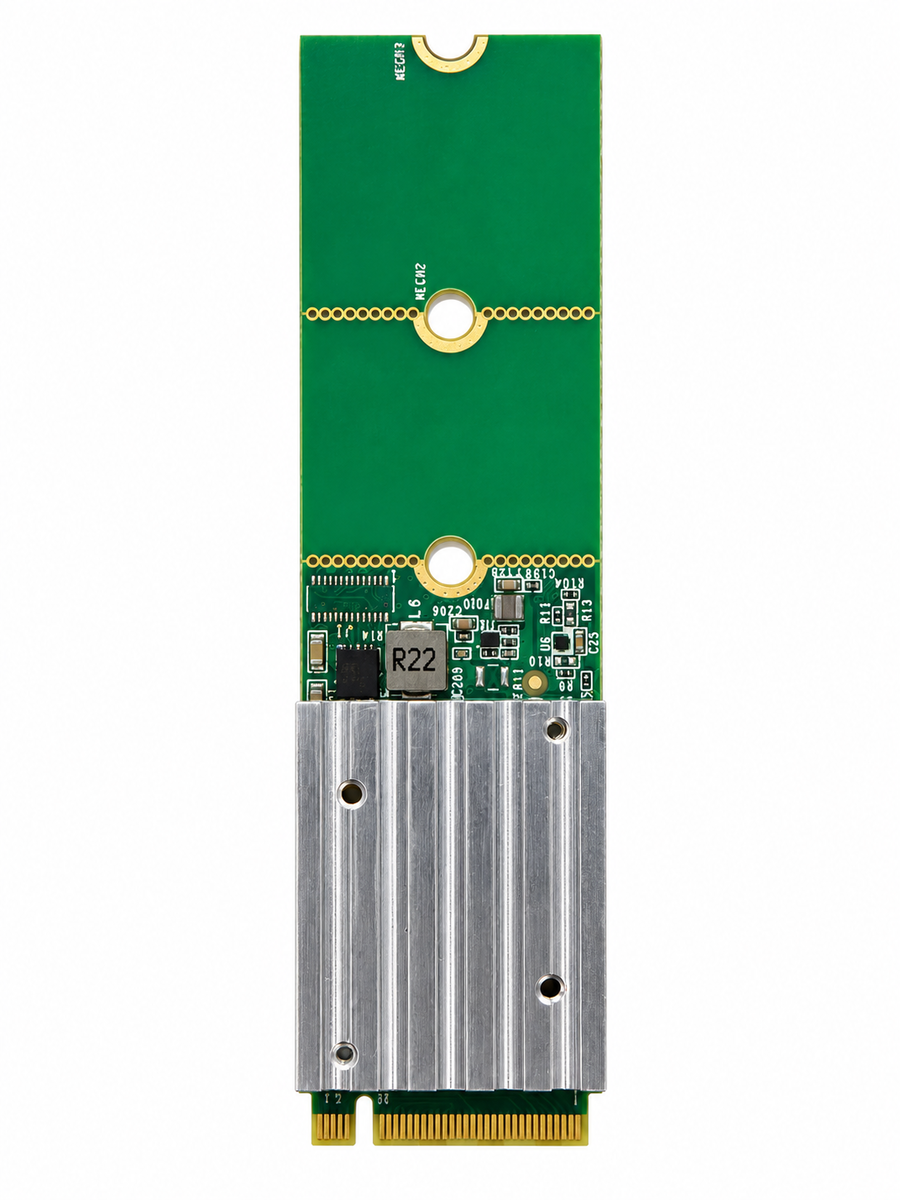
HAILO-8が担うのは、
学習済みモデルの「推論」。
対応PCのM.2スロットに取り付け、
学習済みモデルによる
画像認識AIの推論を実行します。
(INT8・理論AI推論性能)
 こんな方におすすめ
 検査・検品の
繰り返しを見直したい方
 PCに画像認識AIを
組み込みたい方
 導入条件と用途を
整理したい方

本製品を装着するだけで使える完成機能や、当社の実測・導入実績を示すものではありません。
 この記事の目次
01HAILO-8とは何か・どんな方に向くか
HAILO-8は、対応PCに取り付け、学習済みモデルの推論を担う拡張モジュールです。
画像の取込みや前処理、結果の照合・表示は、PC側のアプリと組み合わせます。
検査や検品のアプリケーションを開発する方、現場のPCへ画像認識AIを組み込みたい方に向けた製品です。
製品の特長を詳しく確認
HAILO-8は、画像に写る物体を見つける、種類を分ける、領域を取り出すといったAI推論のためのプロセッサーです。
当社でご案内する本モジュールは、M.2 Key M・PCIe接続に対応するPCへ取り付けて使います。
性能は最大26 TOPS(INT8)の理論AI推論性能です。
出荷時は2280サイズで、説明書に沿って2260・2242へ長さを調整できる構成です。
実際の処理速度はモデル・ソフトウェア・PC構成によって異なり、冷却効果の実測値を示すものではありません。
02何を追加できるか・利用に何が必要か
対応PCに画像認識AIの推論処理を追加し、カメラ画像をもとにした結果の照合・表示・記録へつなぎます。

カメラで撮影し、PCで画像の取込みや前処理を行います。
対応PCに接続したHAILO-8で、学習済みモデルの推論を行います。
推論結果をもとに、PCで照合・表示・記録を行います。
実際の処理速度はモデル・ソフトウェア・PC構成によって異なります。
構成ごとの役割と性能条件を詳しく確認
私たちがまずお伝えしたいのは、HAILO-8が担当するのは学習済みモデルによる「推論」だという点です。
PCへの装着だけで検査装置が完成するわけではなく、対象を写す部分、解析する部分、結果を現場へ渡す部分を組み合わせます。
| 構成 | 現場での役割 |
|---|---|
| カメラ・照明・治具 | 見たい傷や部品が、毎回同じ条件で写るようにします。 |
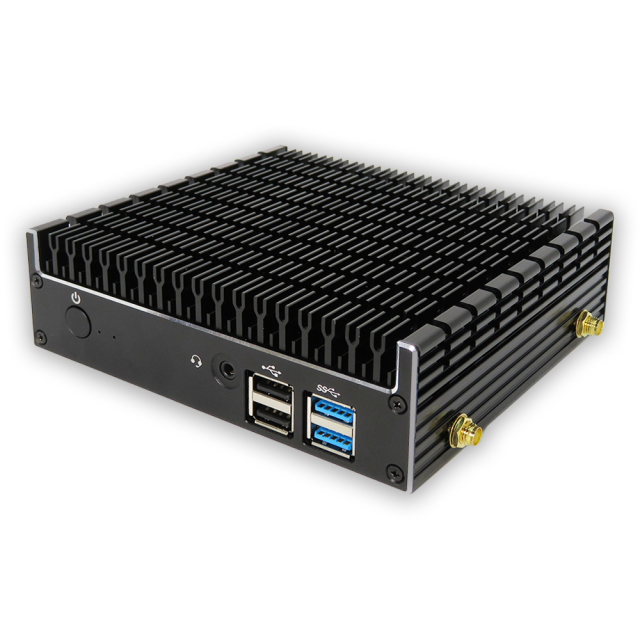
| 対応PCとHailo-8 | PC側で撮影・前処理・結果表示などを行い、Hailo-8で対応するモデルの推論を実行します。 |
| 対象に合うモデル・アプリ | 検出結果を解釈し、製造指示や注文情報と照合して、画面・記録・通知へつなぎます。 |
| 現場の確認・対応手順 | 候補を誰が見直し、補充・再検査・保留などの対応をするか決めます。 |
本モジュールの説明書記載の性能は、最大26 TOPS(INT8)の理論AI推論性能です。
実際の速度や処理できる画像数は、モデル、画像の大きさ、ソフトウェア環境、PC構成によって変わります。
PC全体やすべてのAIソフトの高速化を示す値ではありません。
03業界別の活用例
ここからは、HAILO-8が担う推論と、PC側の照合・表示を分けながら、8業界・18場面の使い方をご紹介します。
01製造業 | 確認を次の工程へ持ち越さない
対象を一つの品種・検査面に絞り、人の再確認につなぐ構成から検討します。
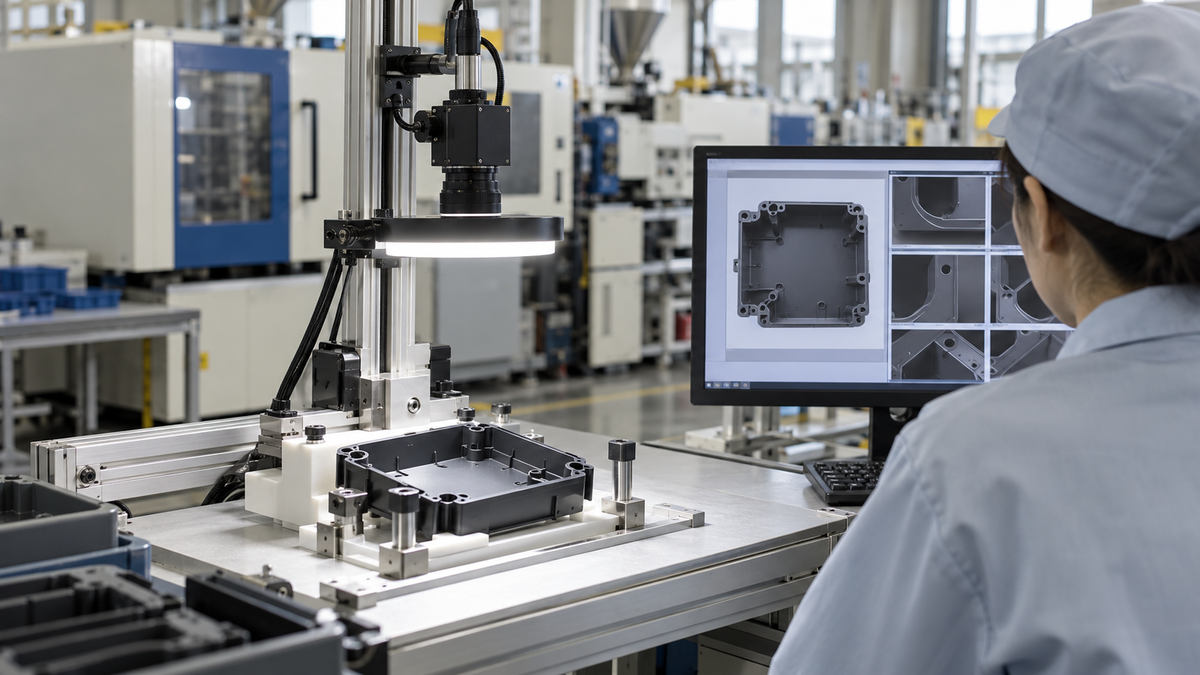
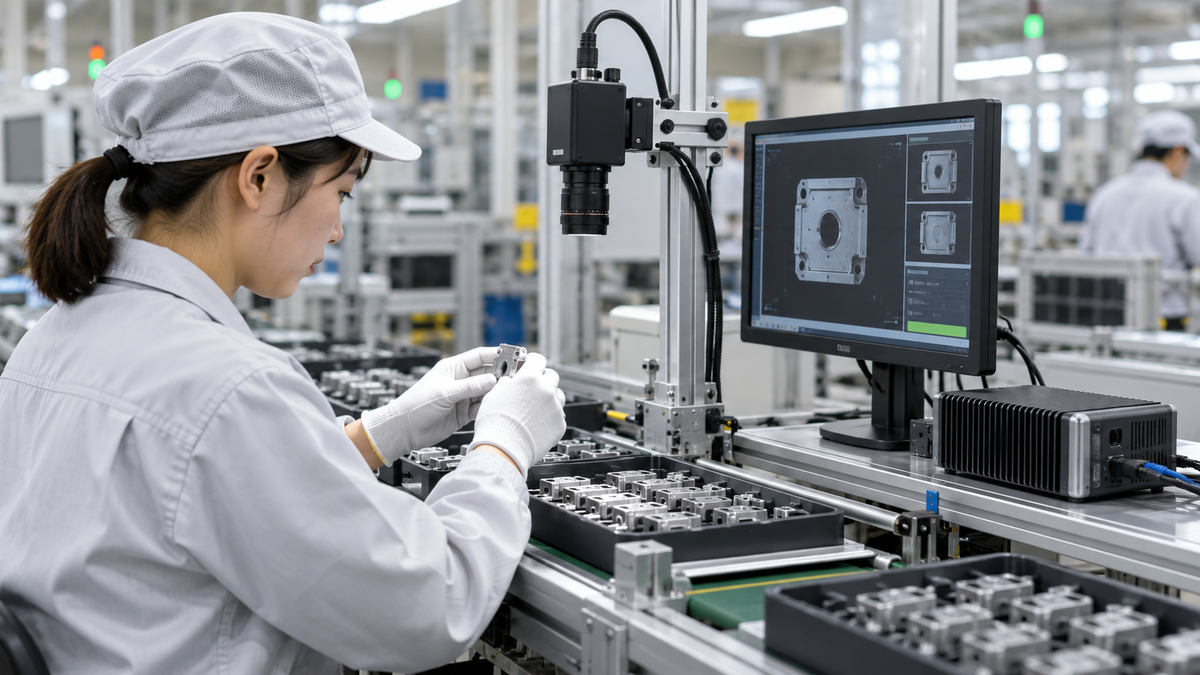
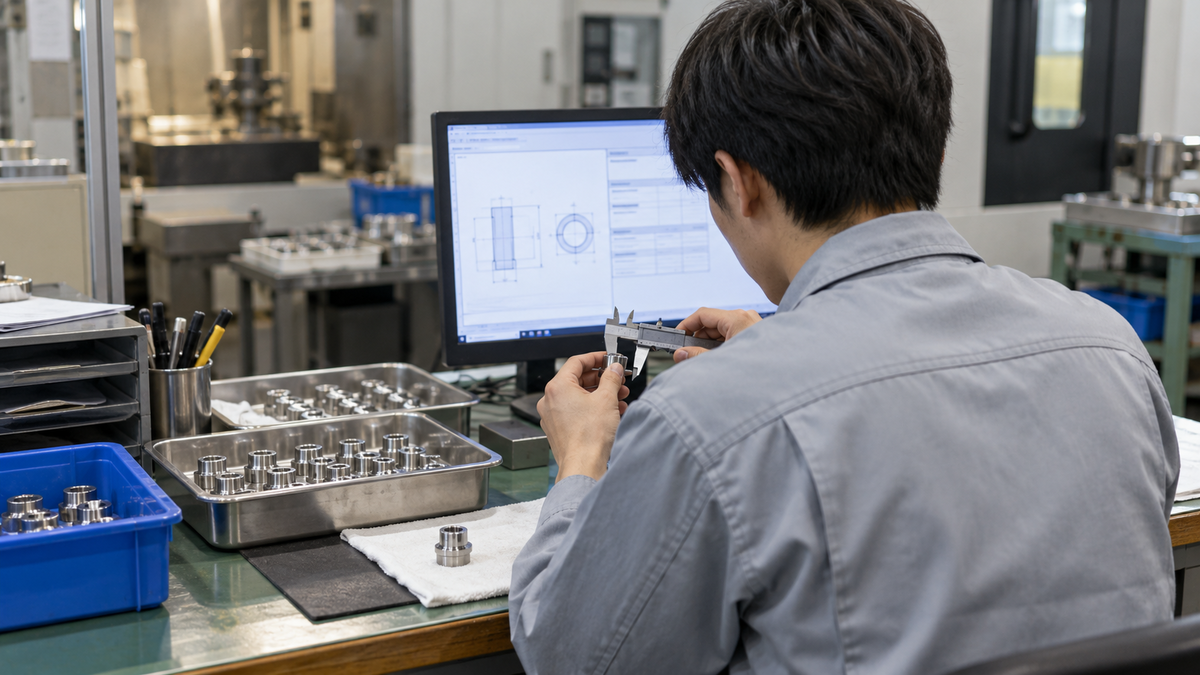
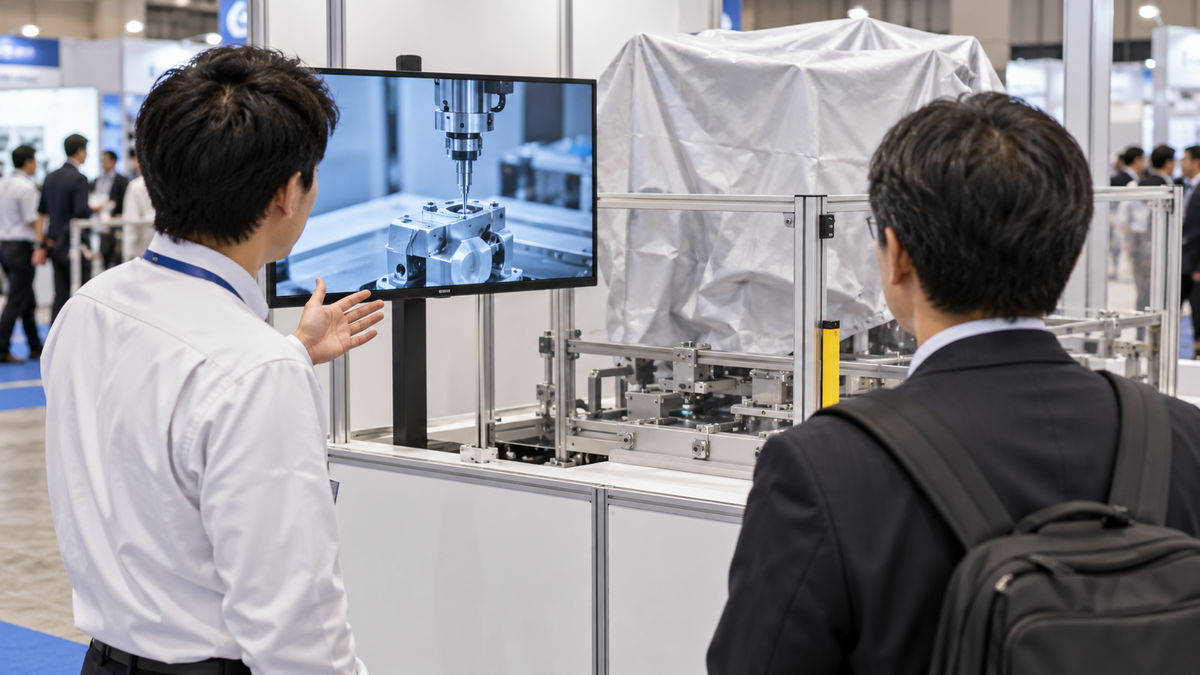
01樹脂成形品のバリ・欠け候補を確認者へ集める ※使用イメージです。現場の困りごと微小なバリと照明の影を見分ける確認に時間がかかる。HAILO-8の使い方対象画像で調整した外観検査モデルの推論を担当。
 役立つポイント候補位置を画像に重ね、人の再確認へつなぎます。導入前の確認黒色・光沢・影を含め、見逃し・誤検出を評価します。
外観検査では、判定だけでなく、製品の置き方や光の当て方も重要です。
まず一つの品種・一つの検査面に対象を絞り、人の再確認につなぐ構成から検討します。
射出成形した筐体の爪や開口部を一個ずつ見ている工程では、色替えや金型変更後に見え方が変わり、微小なバリと照明の影の区別に時間がかかるのが悩みです。
HAILO-8の使い方HAILO-8には、対象画像で調整した外観検査モデルの推論を担当させます。
PC側で候補位置を画像に重ね、品種・ロットとともに記録することで、作業者が現物を見直す場所を示します。
全画像を順番に見直す作業から、気になる場所を起点に現物を確認する作業へ変えることを狙います。
候補が金型の同じ箇所に偏るなら、保全担当へ渡す記録にもできます。
黒色・光沢面、金型の合わせ目、正常な色むらを含めて評価します。
良品を止める割合と不良を見逃す割合、再確認に要した時間を品種別に確かめます。
02ねじ・クリップの付け忘れを梱包前に見直すHAILO-8で部品を検出し、PC側で型番別の必要数・取付位置と照合します。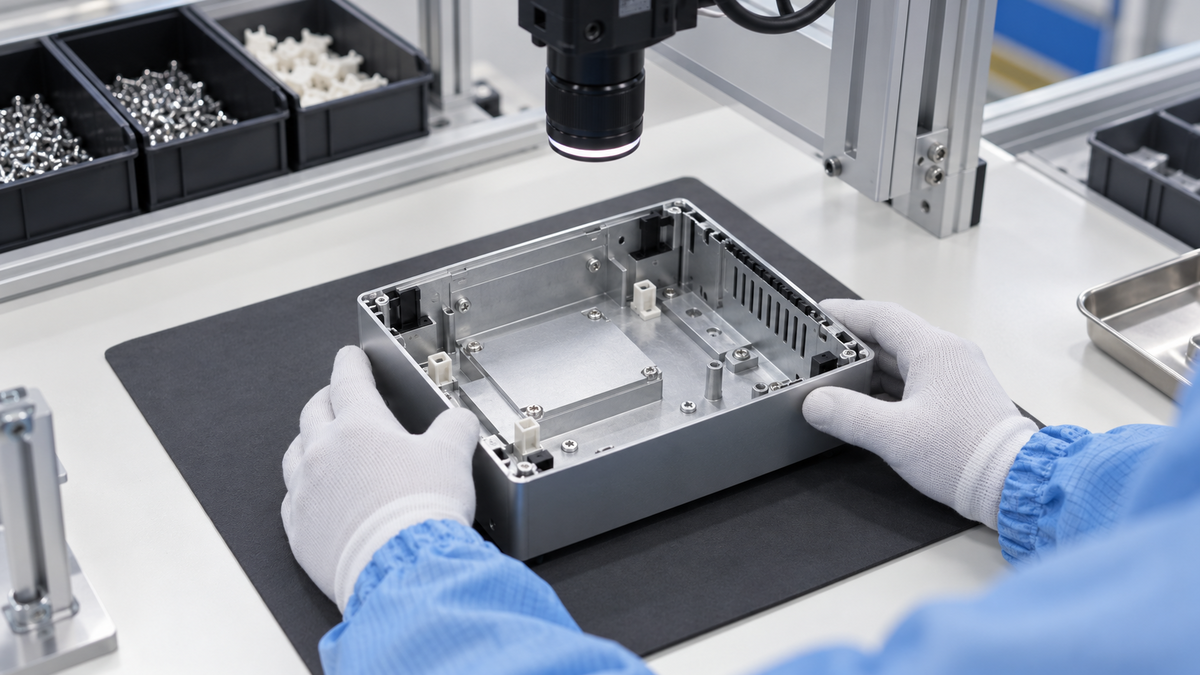 ※使用イメージです。
金属部品や機器の組立で、型番によってねじの本数やクリップ位置が違い、似た製品を続けて作ると確認項目を切り替えにくい場面です。
梱包後に不足が見つかると、開梱と再検査が必要になります。
HAILO-8で部品の検出モデルを実行し、ねじやクリップの位置・種類の候補をPCへ返す構成です。
型番別の必要数や取付位置との照合、確認画面への表示はPC側のアプリで行います。
型番ごとの確認位置を画像と一緒に共有でき、後工程で初めて不足に気づく手戻りを減らす構成を検討できます。
導入前の確認部品が奥に隠れる位置と反射を確認します。
ねじ頭が写っていることと締付トルクは別なので、締付管理は工具の記録などと組み合わせます。
03コネクター方向と配線取り回しを照合するコネクターや配線を検出し、PC側で型番別の位置・通過領域と照合します。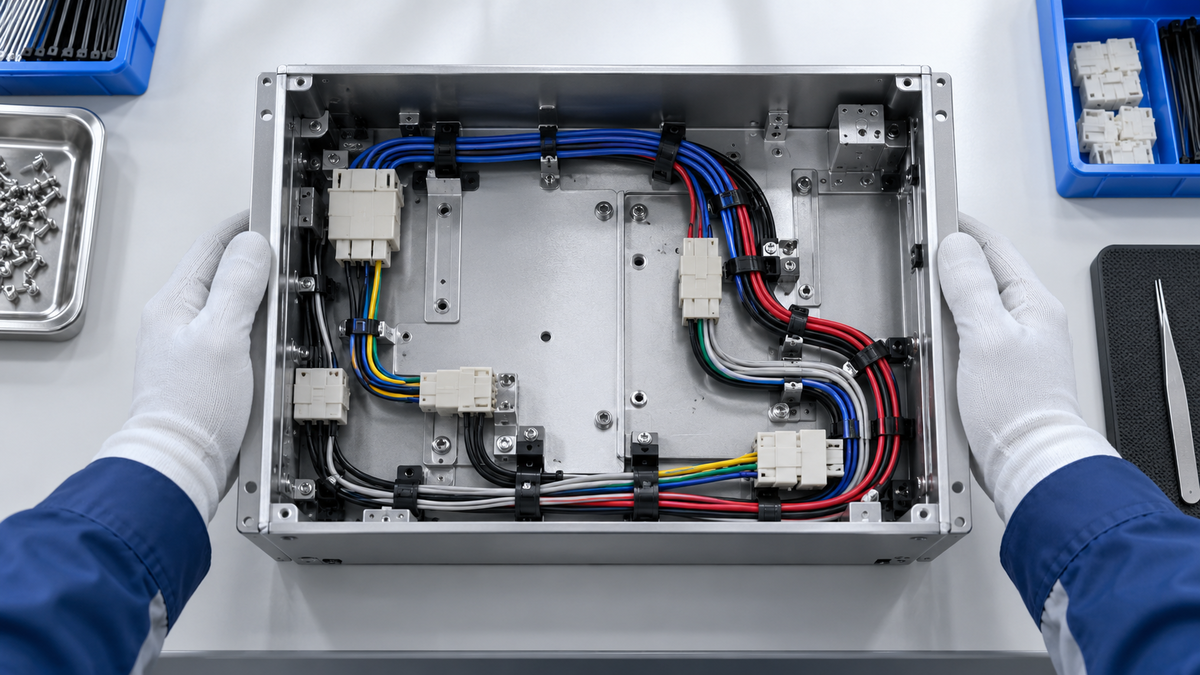 ※使用イメージです。
制御盤や電子機器の組立で、同じ色のコネクターや似たハーネスが並び、カバーを閉じる直前に熟練者へ確認が集中する場面があります。
HAILO-8の使い方コネクターや配線を見つける対応モデルの推論をHAILO-8へ割り当て、PC側で型番別の位置・通過領域と照合します。
通電前の撮影結果を、カバーを閉じる前の確認に使います。
質問のたびに現物を持ち歩く代わりに、該当位置が分かる画像で確認を依頼する流れを作れます。
再作業時にも、どの状態で確認したかをたどりやすくなります。
画像で確認する範囲を方向・外観・取り回しに限定し、導通や接触抵抗は必要な電気試験で確認します。
型番切替時に確認設定も切り替わる設計が必要です。
02食品製造・包装 | 切替直後の確認を支える
見た目の確認と、重量・温度・衛生の管理を分けて設計します。
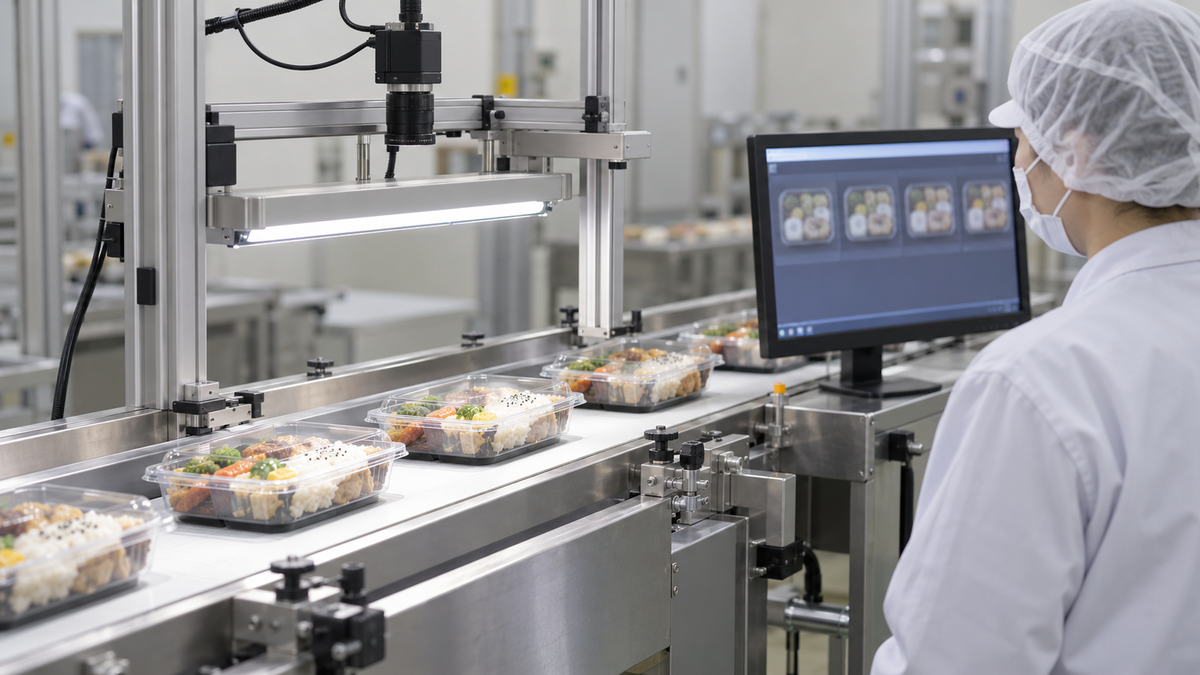
04弁当・惣菜の付け合わせや小袋の入れ忘れを確認する包装前の画像で付け合わせや小袋を検出し、PC側で当日の品目設定と照合します。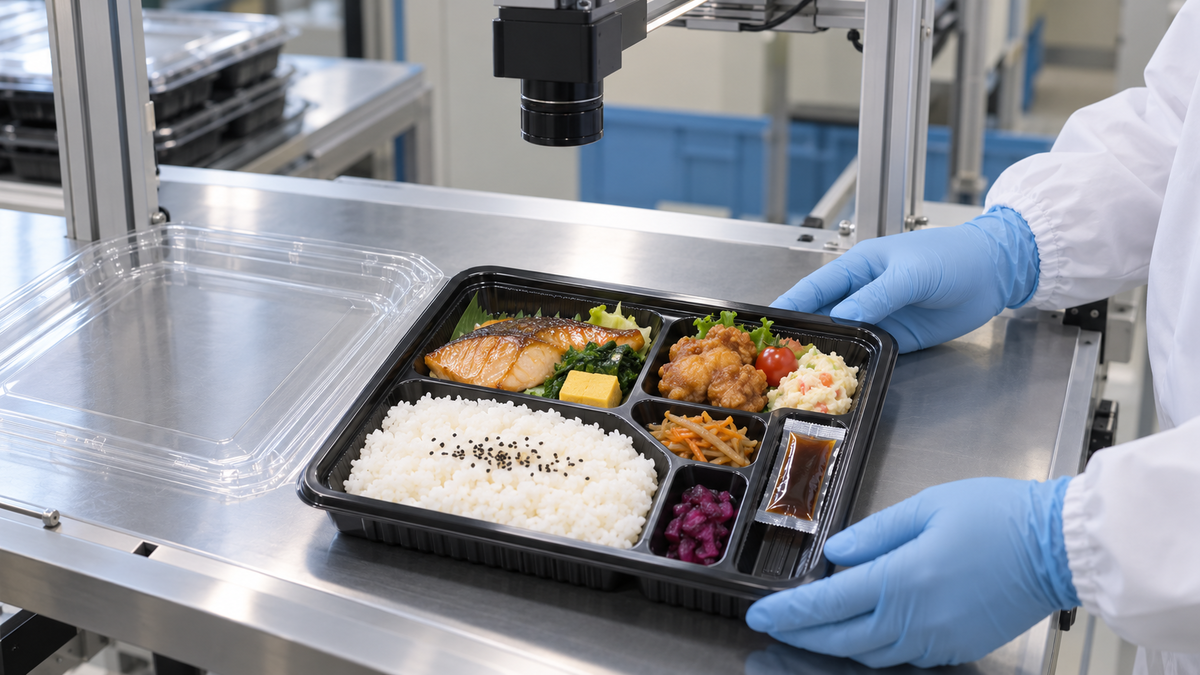 ※使用イメージです。
食品ラインでは、盛付け、容器、ラベル、日付印字で確認対象が異なります。
内容物の見た目と衛生・品質の判断を分け、画像で確かめられる作業から対象にします。
複数種類の弁当を同じラインで製造し、日替わりの付け合わせやソース小袋の確認が作業者の記憶に頼りやすい場面です。
ふたを閉じてからでは、見直しに時間がかかります。
ふたを閉じる前の画像から、付け合わせや小袋を見つけるモデルをHAILO-8で実行します。
PC側で当日の品目設定と照合し、不足候補を作業者へ知らせて補充・見直しにつなぎます。
付け合わせの位置をそろえた画像で確認できるため、包装前に見直す対象を絞る構成を検討できます。
導入前の確認重なり、ソースの反射、季節による色や形の変化を含めて評価します。
数量や有無の画像確認と、重量・温度・衛生の管理はそれぞれ必要です。
05日付・ロット印字の読み直し候補を集める対応する文字認識モデルで推論し、読めない画像や不一致候補を担当者へ回します。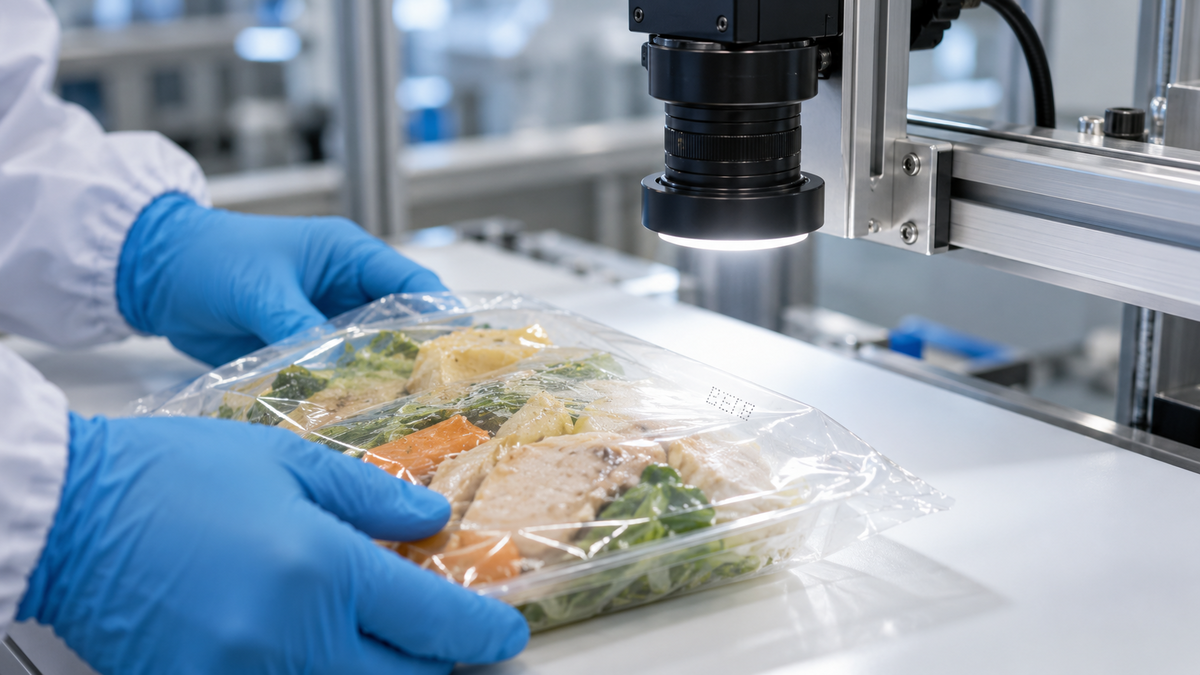 ※使用イメージです。
包材替えや日付更新の後、印字のかすれや位置ずれを担当者が何度も見直し、読みにくい製品の抜取りと照合に時間がかかる場面です。
HAILO-8の使い方印字領域をPC側で切り出し、HAILO-8対応の文字認識モデルで推論します。
文字列の解釈や製造指示の設定値との比較はアプリ側で行い、読めない画像と不一致候補を担当者へ回します。
確認対象の画像を残せるため、印字装置の調整前後で、どこが読みにくくなったかを説明しやすくなります。
導入前の確認日本語・数字・記号、曲面、透明フィルム、印字色に合うモデルが必要です。
文字の一致確認だけで食品表示全体の適切さを判断せず、表示内容の確認は担当部門で行います。
06容器のふた浮き・ラベル位置ずれの外観候補を拾うふたやラベルの外観候補を拾い、現物の再確認や再包装の判断へつなぎます。※使用イメージです。
ふたを閉めた後、容器の一角の浮きや、ラベルの端が折れた製品を目視で探している工程です。
容器形状の変更で確認箇所が変わると、再調整も必要になります。
上面・側面の画像を入力し、ふたやラベルの外観を分類・検出する対応モデルの推論をHAILO-8に担わせます。
PC側で確認候補を表示し、作業者が現物を見て再包装や保留を判断します。
外観上の違いを画像で共有し、包材変更時に確認する位置をそろえる使い方です。
導入前の確認光沢や結露、容器のたわみを含めて評価します。
外観画像から密封性能・微生物・内部の異物を判定する用途には置き換えません。
03物流・通販倉庫 | 梱包の再確認を助ける
注文と画像を正しく結び付け、確認するタイミングを整理します。
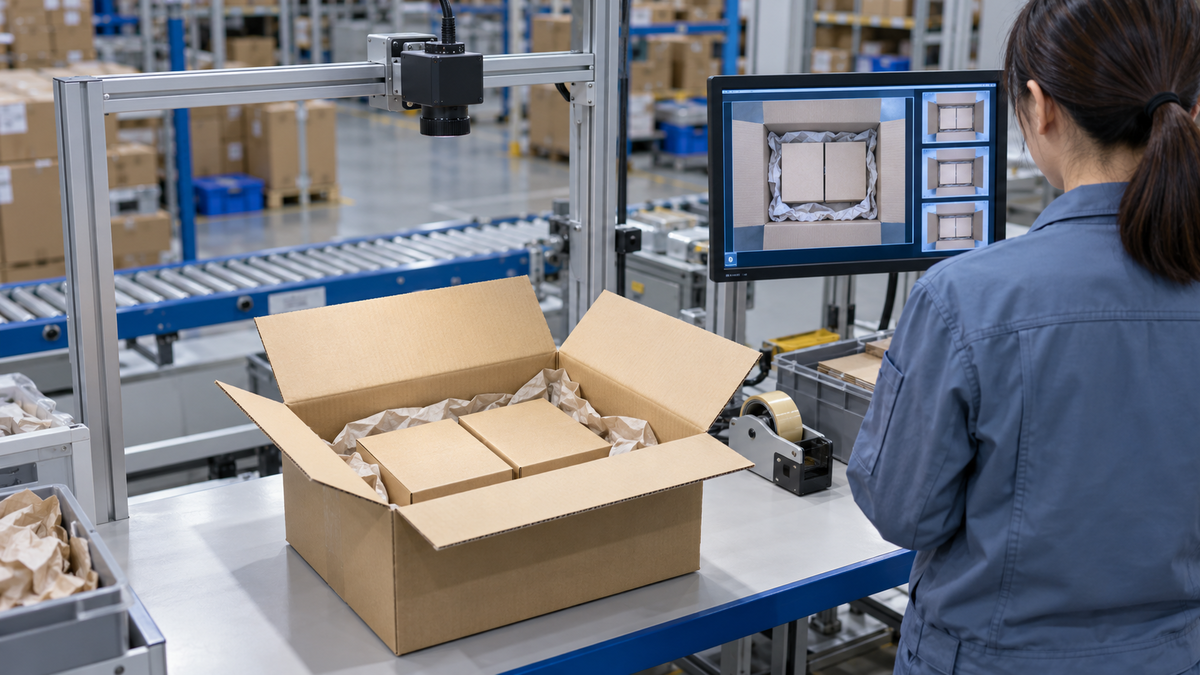
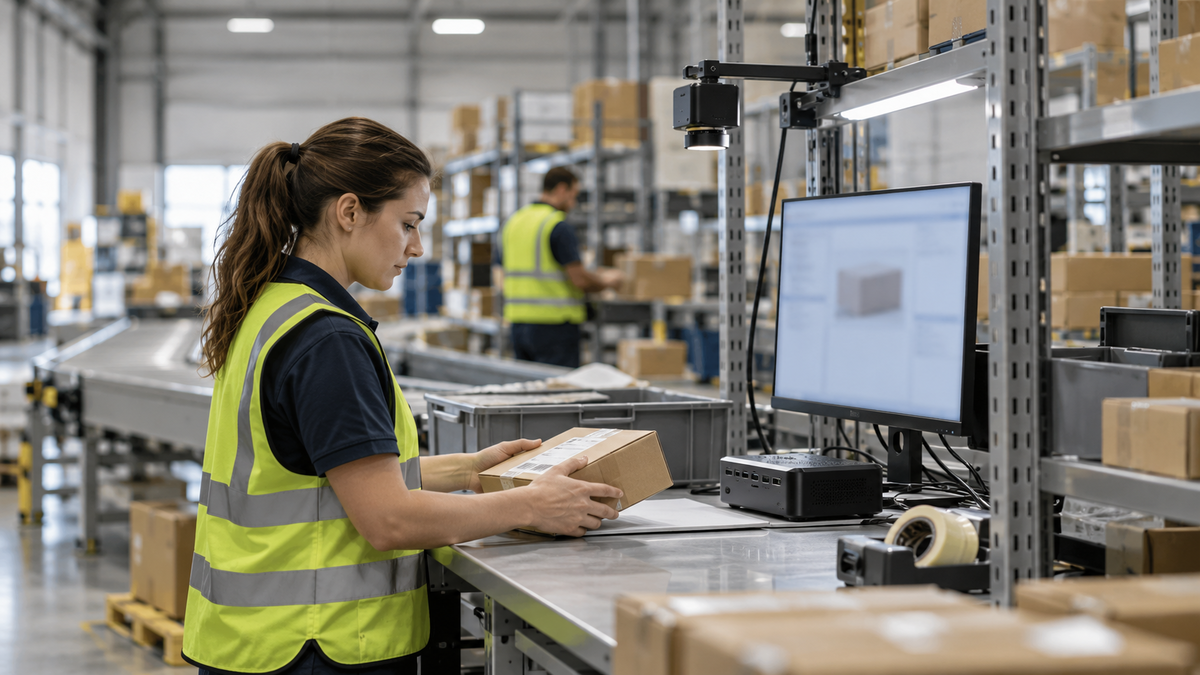
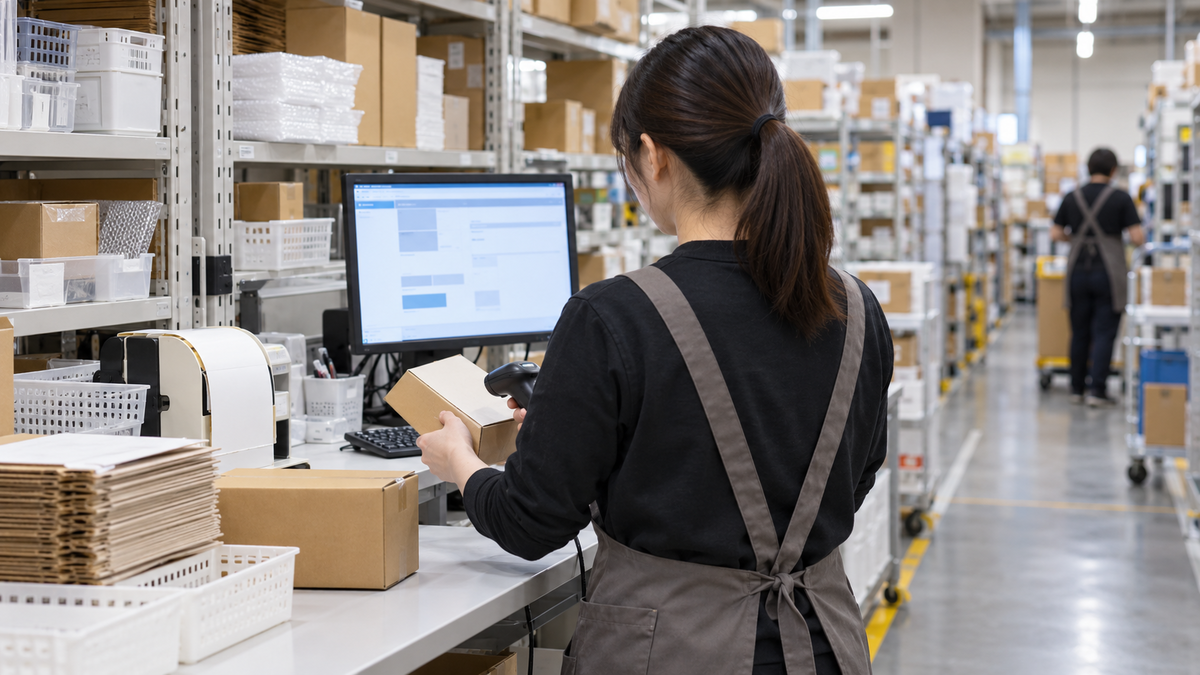
07通販の梱包卓で同梱品と入数を見直す封かん前の箱内で商品・同梱品を検出し、PC側で注文データと照合します。※使用イメージです。
検品では商品を見分けることに加え、注文と画像を正しく結び付ける仕組みが欠かせません。
構内の状況把握では、映像から分かる時間と受付・作業記録から分かる時間を分けます。
セット商品、替え部品、同梱案内など注文ごとに内容が変わり、作業者がピッキングリストと箱の中を繰り返し見比べている場面です。
HAILO-8の使い方注文を確定してから封かん前の箱内を撮影し、商品や同梱品を見つける対応モデルをHAILO-8で実行します。
PC側で注文データと照合し、数量違いや確認できない箇所を表示します。
梱包完了後の開け直しを減らすため、確認する時点を封かん前へ寄せる構成です。
問い合わせ時に梱包状態を確認する材料も残せます。
外観が同じ容量違い・型番違いは、バーコードや重量などの情報と組み合わせます。
重なった物を無条件に数えられる前提にせず、梱包配置も設計します。
08返品受付で付属品の確認画面をそろえる対象部品を検出し、担当者が不足・破損の確認結果を記録します。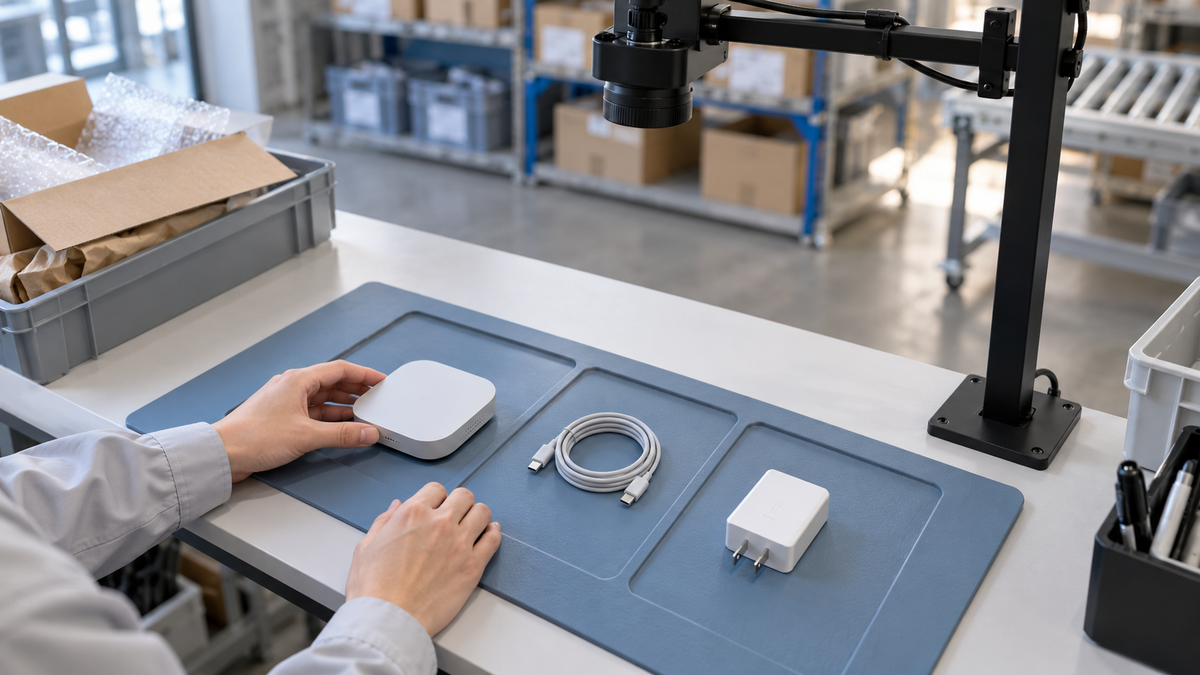 ※使用イメージです。
返品の状態が一件ずつ異なり、本体・ケーブル・アダプターの確認を担当者ごとに別の順番で行っている場面です。
確認漏れの照会が増えると、再入庫の判断が進みません。
付属品を区画付きマットに並べ、HAILO-8で対象部品の検出モデルを実行します。
返品受付番号と品番別リストの対応付けはPC側で行い、不足・破損の確認結果を担当者が記録します。
受付時にそろえる情報が明確になり、検品担当へ確認済み項目と未確認項目を引き継ぎやすくなります。
導入前の確認外観だけで動作良否や正規品かどうかを決めず、必要な通電・機能検査へ回します。
品番ごとの付属構成の更新も運用に含めます。
09荷受けバースの占有状態を時系列で残す車両の検出結果から、PC側で占有状態と変化時刻を記録します。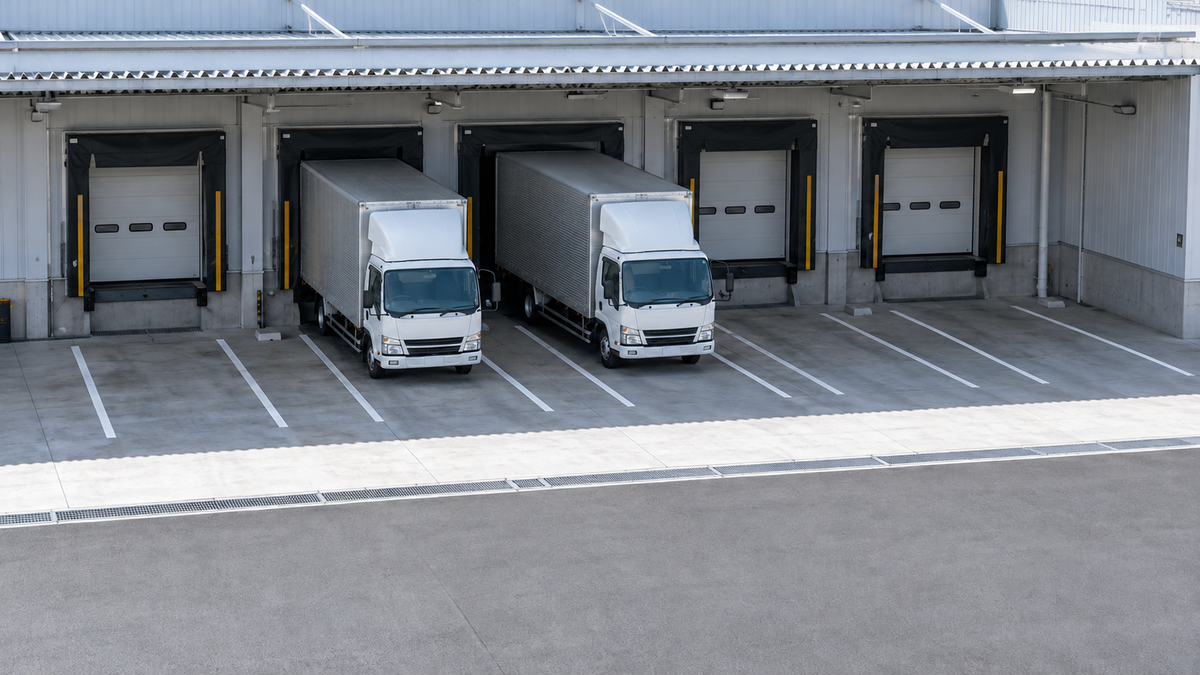 ※使用イメージです。
荷受け口に行かないと空き状況が分からず、混雑後に何が重なったのかも説明しにくい拠点を想定します。
電話での空き確認が受付担当へ集中する場面です。
バースに写る車両を検出するモデルをHAILO-8で実行し、PC側で領域ごとの占有状態と変化時刻を記録します。
予約・受付・荷役の記録と照合して、混雑した場面を振り返ります。
現場へ見に行く前に状況を確認する手段や、受付の割当てを検討する材料として使う構成です。
AIだけで予約調整まで完結させる必要はありません。
雨、夜間、隣接車両の重なり、長い車体を含めて検証します。
車両の占有時間をそのまま荷待ち・荷役時間とはせず、業務記録と照合します。
04小売・店舗運営 | 補充と応援判断を具体的に
顔の識別や個人追跡を目的にせず、確認に必要な範囲へ撮影を絞ります。

10ドラッグストアの定番棚で空いた区画を知らせる商品や空き領域を捉えるモデルで推論し、補充を確認する棚の候補を渡します。※使用イメージです。
人や商品の画像を使う場合は、確認に必要な範囲へ撮影を絞ります。
来店者の属性推定や個人の追跡を行わなくても、棚や列の状態を店舗運営に生かす構成を検討できます。
バックヤードに在庫はあるのに、接客や入荷作業で棚の巡回が遅れ、補充する場所に気づきにくい場面です。
新商品や棚割り変更で、確認位置も動きます。
商品や棚の空き領域を捉える対応モデルをHAILO-8で実行します。
PC側で区画番号と継続時間を整理し、補充を確認する棚の候補を端末へ渡す構成です。
店内を巡回する前に、優先して見に行く棚を選べる状態を目指します。
導入前の確認商品が奥へ下がっただけの状態、買い物中の手やカートによる遮蔽、棚替え後の設定を確認します。
棚の空きから倉庫在庫や販売機会損失を自動で断定しません。
11レジ待ち列の長さを応援判断へつなぐ人の検出結果をPCで集計し、設定した状態が続いたら責任者へ通知します。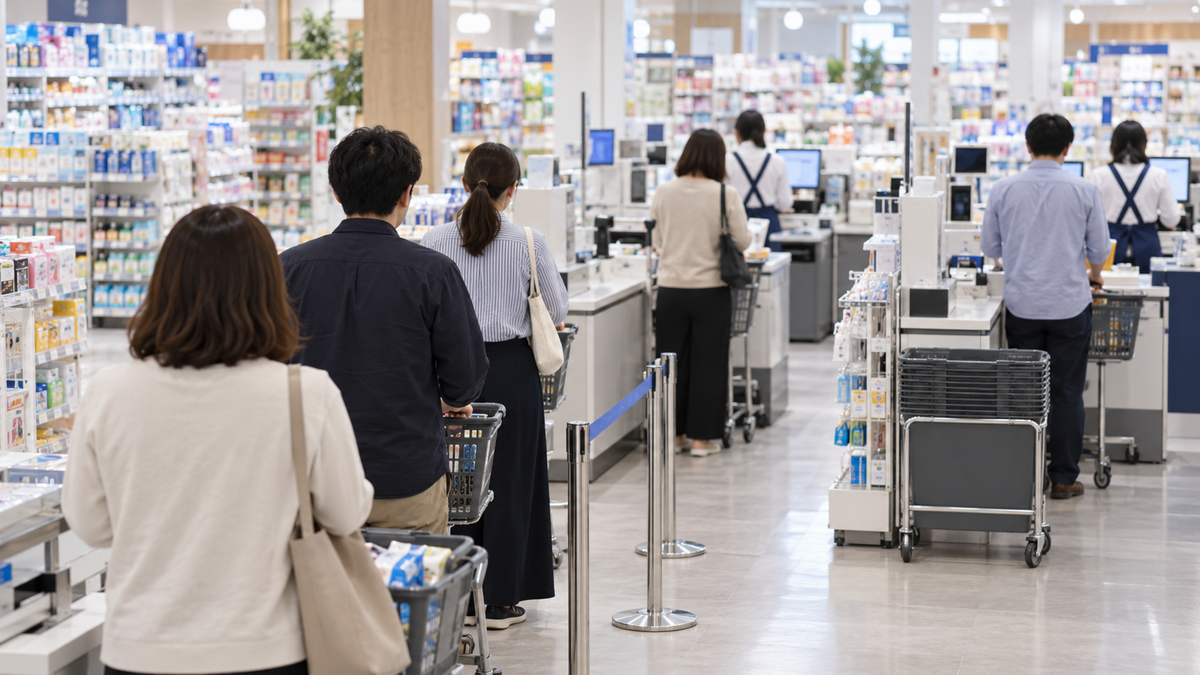 ※使用イメージです。
レジ担当は会計に集中し、売場担当は別の場所にいるため、混み始めを共有しづらい店舗を想定します。
声掛けの時点では列が伸びていることがあります。
列の範囲に写る人を見つけるモデルの推論をHAILO-8へ割り当てます。
PC側で人数や継続時間を集計し、設定した状態が続いたら責任者に通知して、応援を出すか判断してもらいます。
売場から見えない混雑を共有し、応援判断のきっかけにする使い方です。
導入前の確認家族連れ、カート、通過客を含む条件で数え方を決めます。
人数から待ち時間を直接算出せず、会計時間の記録も必要に応じて組み合わせます。
顔の識別は目的に含めず、撮影範囲・保存・閲覧権限を決めます。
05農業・選果 | 判断基準と撮影条件をそろえる
品目ごとの基準と現場の画像をそろえ、迷う対象の再確認を助けます。
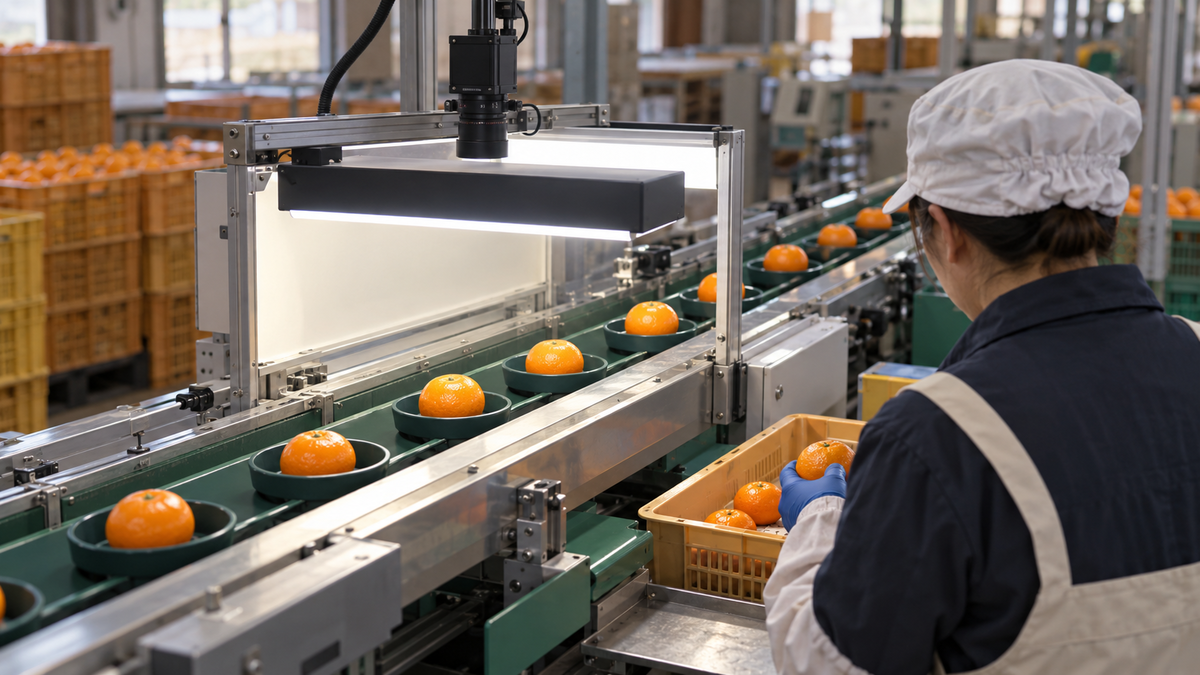
12かんきつの外観選別で、再確認する果実を絞る調整・評価したモデルで外観を分類・検出し、PC側で結果と画像を結び付けます。※使用イメージです。
農産物は同じ品種でも形や色が変わります。
汎用の検出モデルをそのまま使うより、選果基準と撮影条件をそろえ、現場の見本に近い画像を集めることが出発点です。
出荷期に果皮の傷や色付きの見本を何度も確認し、判断が迷う果実を熟練者へ集めている場面です。
生産者や収穫時期によって見え方が変わります。
産地の外観基準で調整・評価したモデルをHAILO-8用に用意し、果皮の傷や色の分類・検出を行います。
PC側で結果と撮影画像を結び付け、迷う果実を担当者が再確認する流れにつなぎます。
迷いやすい見た目を画像として共有し、目合わせや基準見直しにも使える構成です。
導入前の確認未学習の園地・収穫日・品種も分けて評価します。
表面画像だけで糖度や内部品質を測ったことにはせず、必要なら専用センサーの情報を別に扱います。
13育苗トレーの空きセルを数え、確認位置を記録する苗の検出・領域分割の結果をPC側でセル位置と照合し、見直す場所を行・列で示します。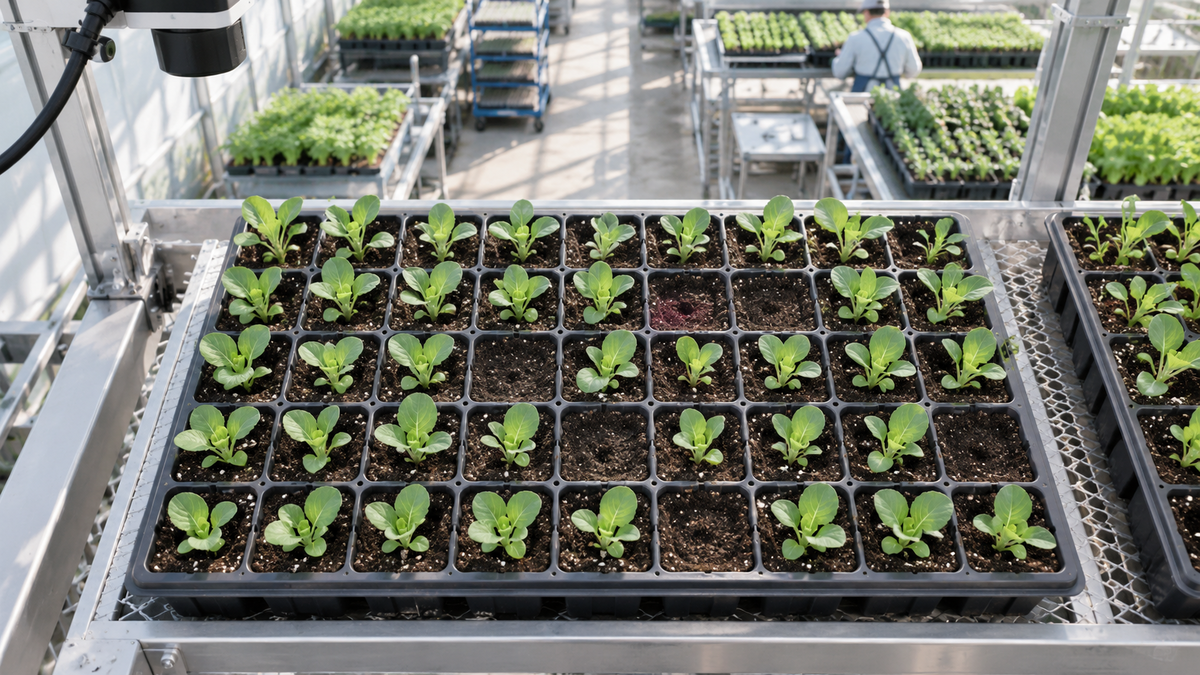 ※使用イメージです。
出荷前の苗トレーを列ごとに見て、苗がないセルや見直したい区画を数え直している場面です。
葉が重なると、セルと株の対応も分かりにくくなります。
HAILO-8で苗の検出・領域分割に対応するモデルを実行し、PC側でトレーのセル位置と照合します。
空きセルの候補を行・列で示せば、現物を端から数え直す前に確認位置を絞れます。
トレーを端から数え直す作業を、位置が分かる候補の見直しへ変える構成を検討できます。
導入前の確認生育段階、葉の重なり、土の色、トレーの傾きを評価に入れます。
葉が写らないことを枯死や病気と決めず、品質判断は現物の確認へつなぎます。
06印刷・ラベル加工 | 加工ずれの把握に使う
正規見本や製造指示との対応付けを整理し、比較する位置をそろえます。
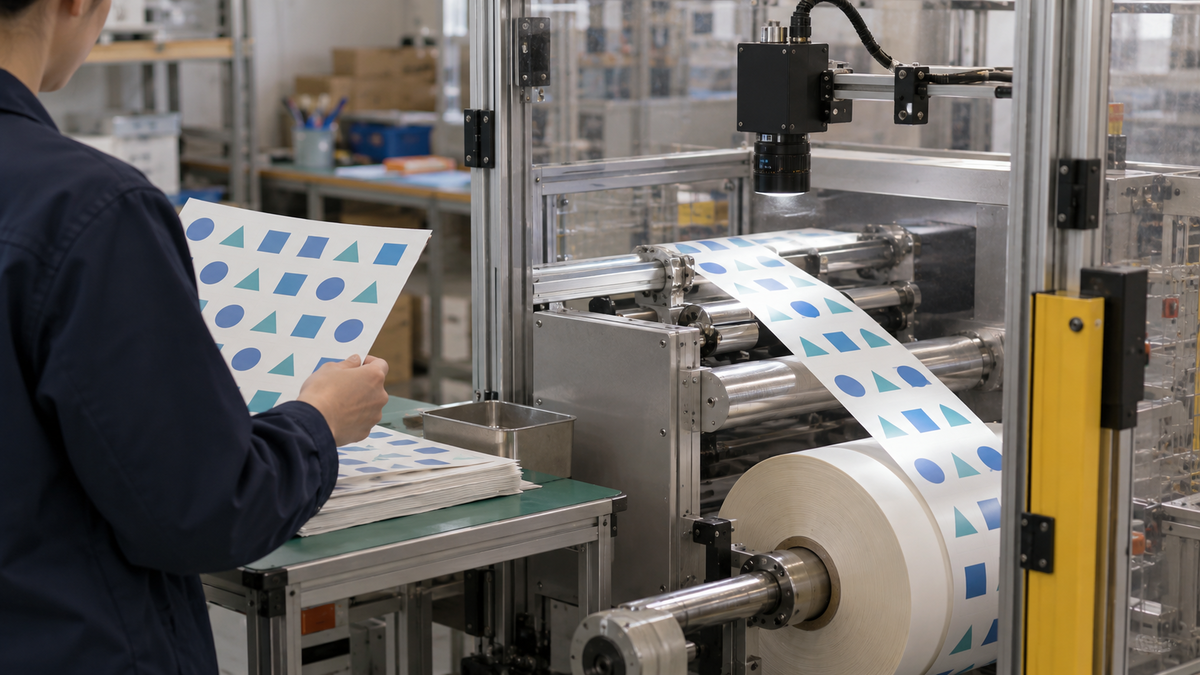
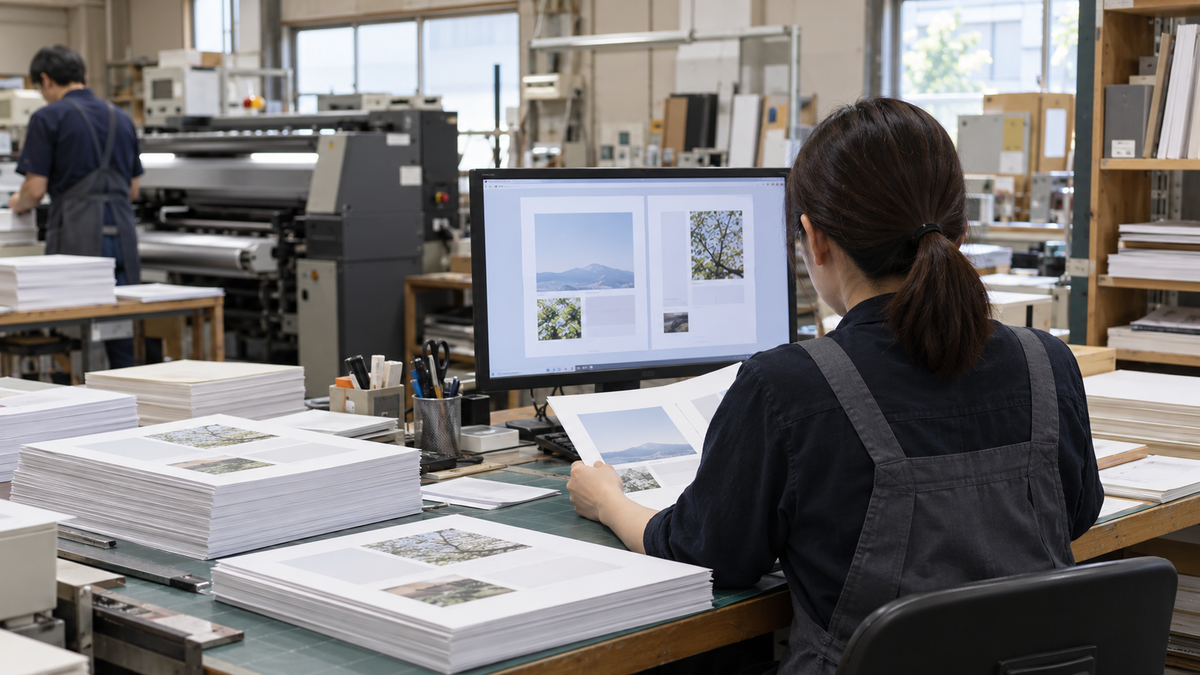
14ラベルの柄違い・抜け・大きな汚れの候補を確認する対応モデルで外観候補を得て、PC側で差のある位置を示し、実物確認につなぎます。※使用イメージです。
品種が多い現場では、正しい見本や製造指示との対応付けが重要です。
印刷内容の比較と、色を正確に測る作業は分けて設計します。
似た図柄や色違いのラベルを短いロットで切り替え、切替直後の見本照合や途中の抜取り確認に時間を取られる場面です。
HAILO-8の使い方位置をそろえた印刷画像を、HAILO-8で実行する対応モデルへ渡し、柄違いや外観異常の候補を得る構成です。
PC側で製造指示に合う見本を選び、差のある位置を表示して実物確認につなぎます。
何となく全体を見比べるのではなく、差のある位置から確認する流れを作れます。
導入前の確認正規見本の版管理、紙質、照明、反射、文字の大きさをそろえます。
色差の管理は校正した測色機器などの方法と分け、一般カメラだけで色品質を保証しません。
15巻取り前のラベル位置・蛇行傾向を記録する検出が必要な場合は対応モデルをHAILO-8で実行し、位置の変化を時刻付きで記録します。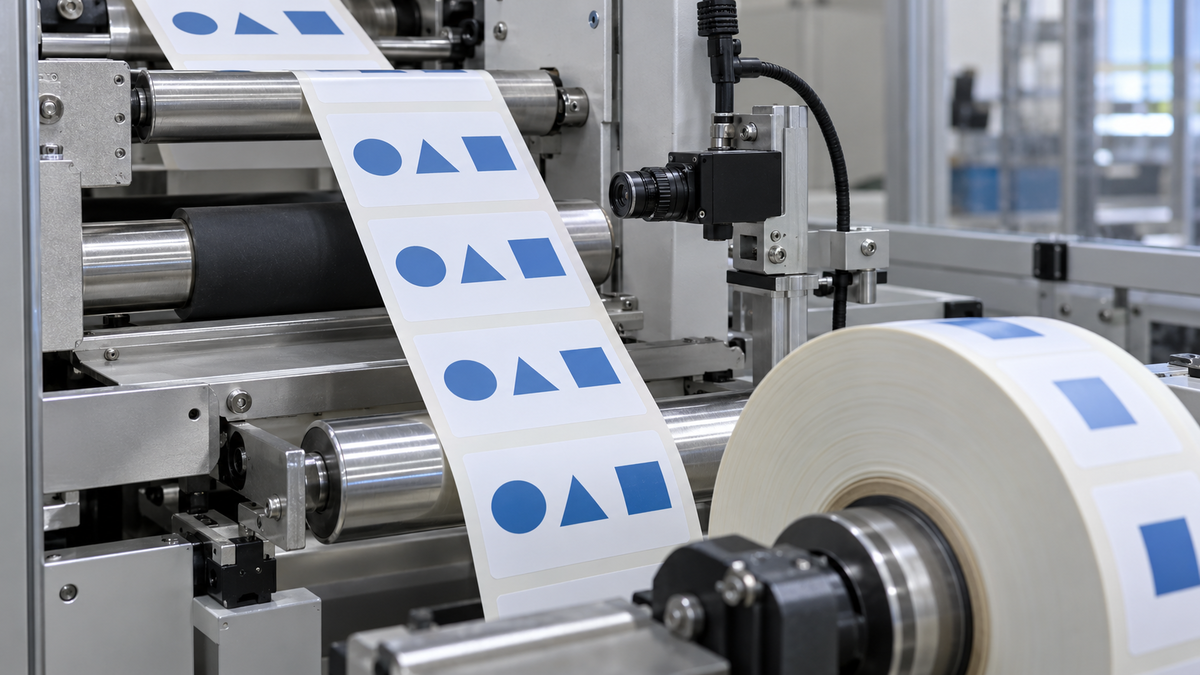 ※使用イメージです。
ラベルの位置が少しずつ寄っていても、巻取り後の抜取りで初めて気づくと、どの区間から変わったのか調べ直す必要があります。
HAILO-8の使い方背景や柄が変わって輪郭を取りにくい場合は、対象を見つける対応モデルをHAILO-8で実行する方法を検討します。
PC側で位置の変化を時刻付きで記録します。
単純な輪郭処理で足りる工程なら、その方法を使えます。
変化した区間の画像を保全担当へ渡し、機械調整の前後を同じ見方で比較する使い方です。
導入前の確認検査したい寸法に必要な解像度とシャッター条件を決めます。
AI推論の速度だけでなく、撮影から記録・表示までがライン速度に間に合うかを測ります。
07資源選別 | 見た目で分けられる対象から補助する
外観の分類と材質判定を分け、画像で分からない情報を推測で埋めません。
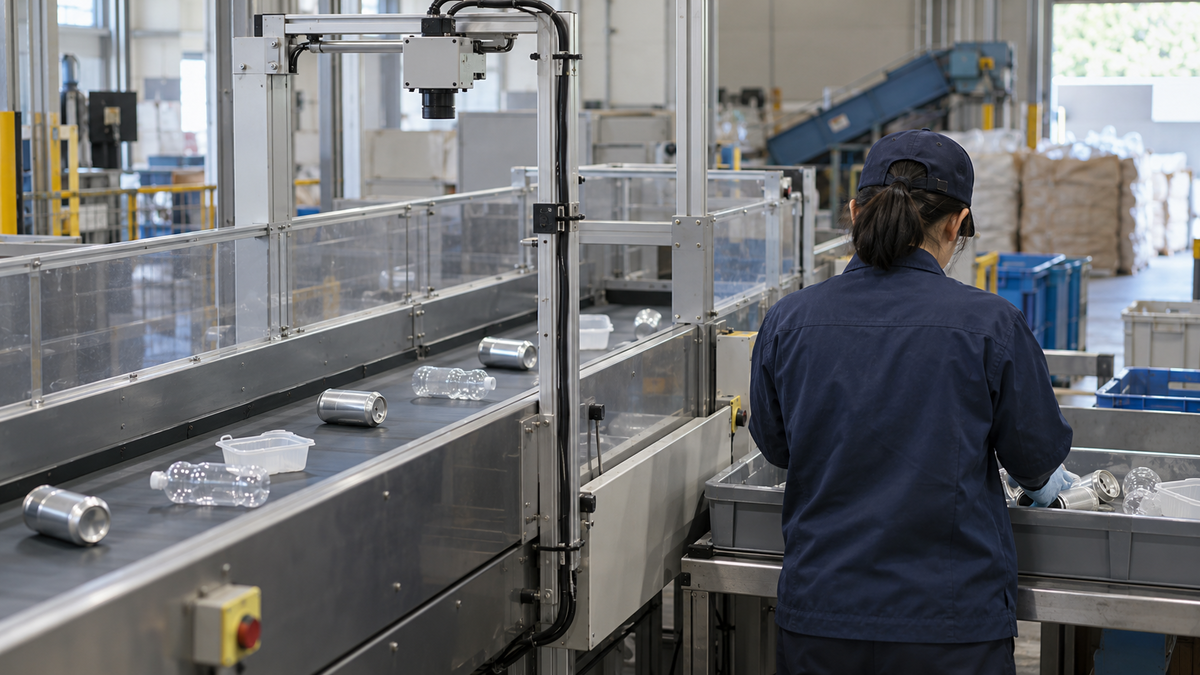
16容器の形状・色による分類候補を表示する外観区分の推論をHAILO-8へ割り当て、確認できない対象を担当者へ回します。※使用イメージです。
見た目の分類と材質判定は異なります。
まず「何が写れば現場で振り分けられるか」を定義し、画像で分からない内容を推測で埋めない構成にします。
混在する容器を見ながら、缶、ボトル、その他の見た目の区分へ手作業で分けている場面です。
つぶれ、重なり、付着物があると迷いが生じます。
形状・色などの外観区分を識別するモデルの推論をHAILO-8へ割り当てます。
PC側で分類候補と確認できない物を記録し、担当者の再確認や、別途設計する分別機構へつなぎます。
迷いやすい物を無理に分類せず、再確認が必要な対象とその画像を共有する補助として検討できます。
導入前の確認汚れや変形、複数物の重なりを含めて評価します。
RGB画像の外観分類だけで樹脂の化学的種類や有害性を判定せず、材質判定が必要なら適切なセンサーを組み合わせます。
08設備保全・巡回 | 表示と確認時刻を記録する
安全制御から独立した記録補助として、現物確認や設備ログへつなぎます。
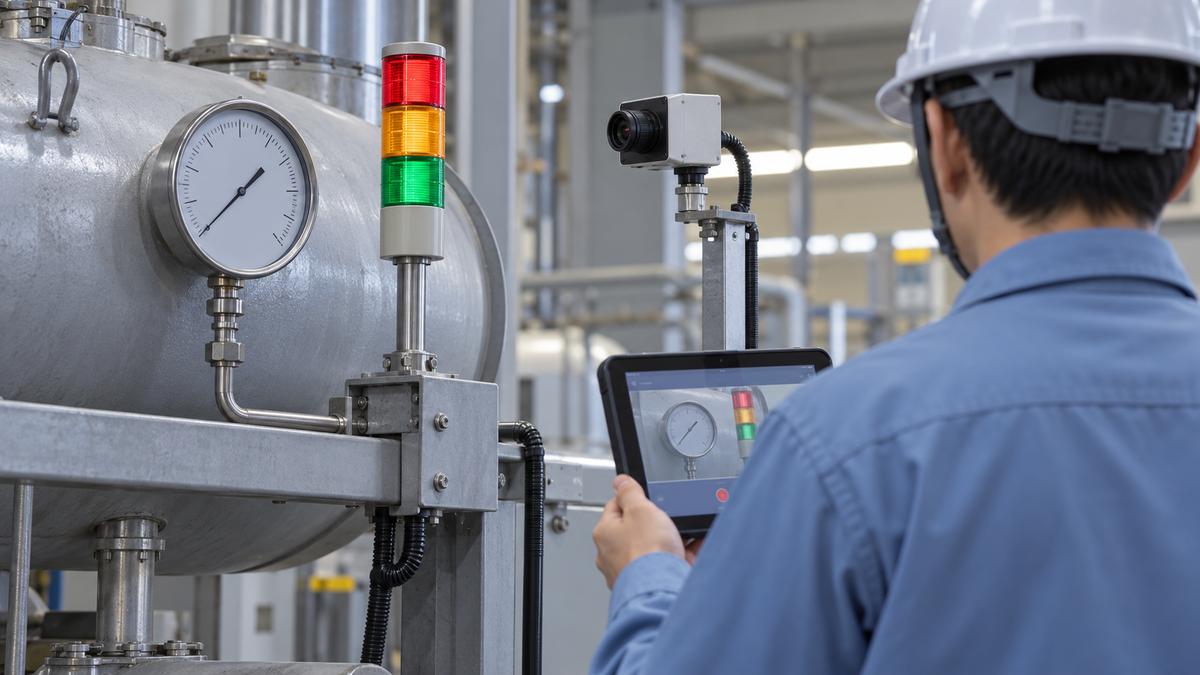
17アナログメーターの指針を読み取り、巡回記録を補助する対応モデルの推論結果と撮影時刻・元画像を結び付け、読めない場合は現物確認へ回します。※使用イメージです。
既存設備の表示を画像で記録する構成では、設備の動作を変えずに状態を取り込めるかを検討します。
安全に関わる制御と、巡回確認の補助は分けます。
設備を巡回して圧力計などの指針を読み、紙へ書いた後に表へ転記している場面です。
読み取った時刻と転記時刻が離れると、変化の確認もしにくくなります。
対象メーターに合わせた指針検出などの対応モデルをHAILO-8で実行し、PC側で文字盤・単位と対応付けて値の候補を記録します。
撮影時刻と元画像を残し、読めない時や範囲外候補は現物確認へ回します。
数値だけでなく元画像を一緒に残し、記録の確認や変化の振り返りに使う構成です。
導入前の確認結露、反射、振動、指針の影、単位を評価します。
読み取り誤差は校正された基準と比較し、保安装置や緊急停止の代わりにしません。
18積層表示灯の状態を記録して、停止場面を探しやすくする表示灯を見つけにくい場合に推論を使い、PC側で変化時刻を整理して記録を残します。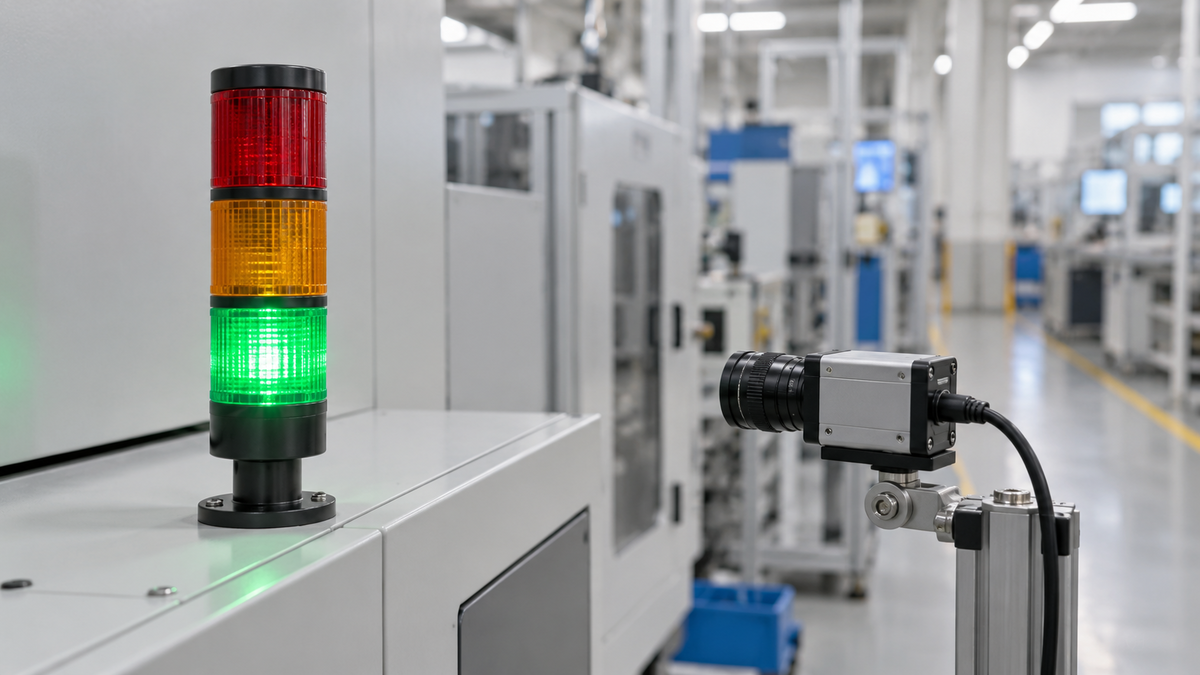 ※使用イメージです。
設備が止まったと聞いてから現場へ行くと既に復旧しており、どの表示がいつ点灯したか分からない場面です。
長い録画を見返すことにも時間がかかります。
背景変動が大きく表示灯を見つけにくい場合に、対応モデルの推論をHAILO-8で行う構成を検討します。
PC側で点灯・点滅の変化時刻を整理します。
固定領域の色判定だけで足りる場合は通常の画像処理を使います。
確認したい時間帯から画像をたどり、設備ログや作業記録と突き合わせるための手掛かりを残せます。
導入前の確認点滅周期を捉える撮影間隔、周囲照明、複数設備の映り込みを確かめます。
表示灯の色だけで停止原因や設備故障を断定せず、安全制御から独立した記録補助として扱います。
小さく試すときの進め方
通常の画像処理で足りるかも確かめ、見逃し・誤検出と運用負担を評価します。
対象と判断を絞り、確認したい状態を決めます。
正常例と迷う例を含め、別の日・ロットでも確かめます。
候補を提示し、最終的な対応につなぎます。
評価の進め方・モデルの対応世代を詳しく確認
18場面を一度に実装する必要はありません。
まず、確認回数が多く、写す条件をそろえやすい一工程を選びます。
高度なモデルを用意する前に、照明・治具や通常の画像処理だけで解決できる部分も確認します。
- 一つの判断に絞る:「この小袋が入っているか」「この区画が空いているか」など、担当者が次に取る行動まで決めます。
- 実際のばらつきを集める:正常品だけでなく、迷う例、照明の変化、重なり、品種切替後を含めます。
画像の取得・利用範囲も確認します。 - 学習に使っていない画像で比べる:同じ製品の連続写真だけで評価を完結させず、別の日・ロットの画像でも確かめます。
- 候補表示から始める:人が見直す運用で、見逃しと誤検出、処理待ち、再確認の負担を記録します。
- 工程全体で判断する:撮影、転送、前処理、推論、結果表示・通知までの時間と、モデル更新・現場の保守を含む運用負担を確認します。
評価では推論速度だけでなく、「見逃した対象」「良品なのに再確認した対象」「人が確認するまでの時間」「最終対応が終わるまでの時間」を分けます。
候補が増えて担当者の見直しが追い付かないなら、モデルやしきい値、撮影条件を見直す必要があります。
Hailo-8向けのモデルでは、対象データによる学習・調整と、対応形式への変換・評価が必要になる場合があります。
メーカー公式Model ZooにはHailo-8用の対応系列に関する案内があります。
別世代向けのモデルやソフトウェアを、そのまま適用しないよう確認します。
購入前に確認するPCとソフトウェアの条件
| 確認すること | 選定のポイント |
|---|---|
| PCの接続方式・取付位置 | M.2 Key M・PCIe Gen 3 ×4。 SATA専用スロットは非対応。 内部スペースと固定位置も確認。 |
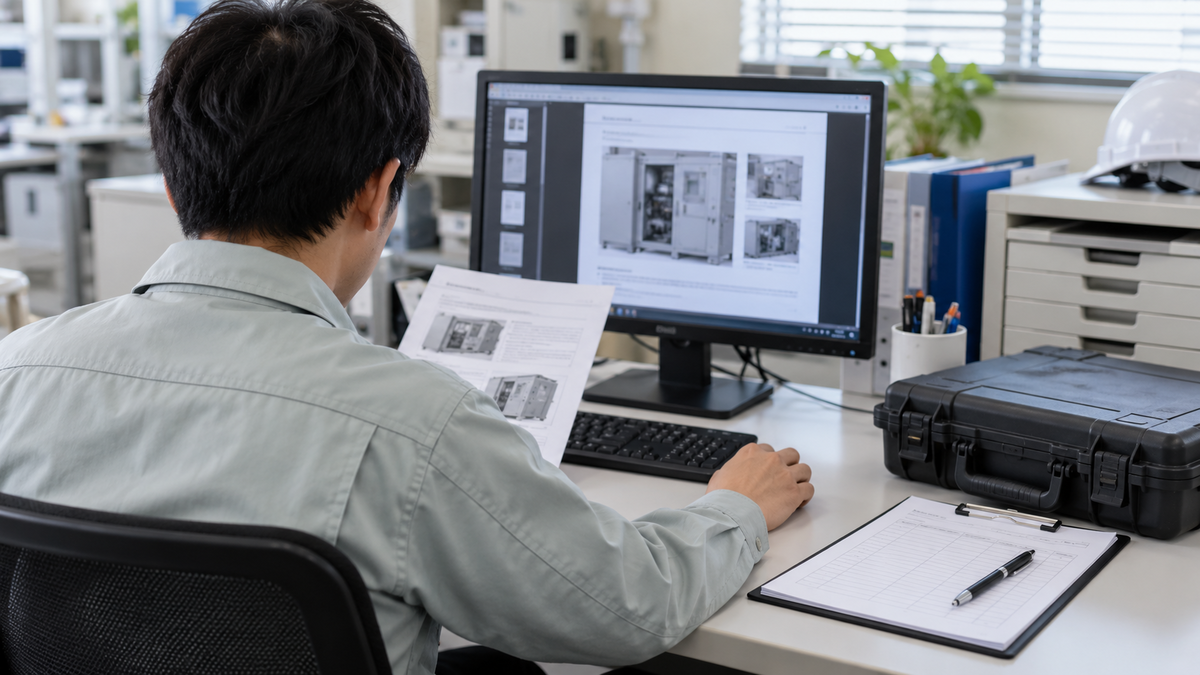
| OS・実行環境 | 対応OS・CPU、ドライバー、HailoRTの対象世代と互換バージョンを確認。 |
| モデル・アプリ | 対象に合う対応モデルと、照合・表示のアプリが必要。 |
長さ調整は、説明書の手順と保証・サポートの扱いを事前に確認してください。
説明書に基づくOS・接続・ソフトウェアの詳しい導入条件
以下は2026年10月28日時点で確認した本モジュールの取扱説明書に基づく導入条件です。
購入時にはSkynewの対象商品ページで最新の販売情報も確認してください。
| 確認項目 | 説明書記載と選定時の確認点 |
|---|---|
| 接続 | M.2 Key M、PCIe Gen 3 ×4。 SATA専用のM.2スロットは使用できません。 スロットの形だけで判断せず、PC側の接続方式を確認します。 |
| 長さと取付位置 | 2280で出荷。 説明書では2260・2242へ長さ調整できる構成です。 PC側の固定位置を確認し、調整前に手順と保証・サポートの扱いを確認します。 |
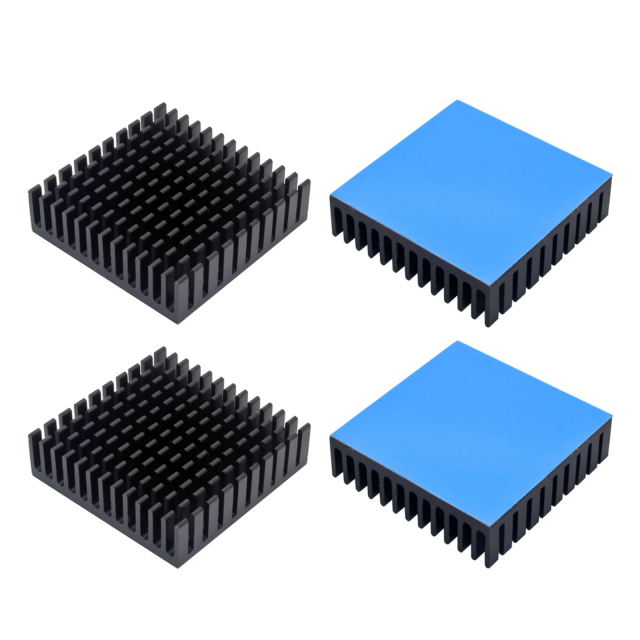
| 放熱とスペース | ケース内部の部品との干渉、ヒートシンクの固定、周囲の通気を確認します。 |
| OSとCPU | 説明書のHailoRT対応環境は、Windows 10/11のx64(Intel/AMD)、Ubuntu 22.04/24.04 LTSのx86_64・ARM64、いずれも64ビットです。 Windows on ARMは非対応です。 アプリ側の対応とOSの保守条件も確認します。 |
| ソフトウェア | Hailo-8用PCIeドライバー、HailoRT、対応するHEFモデルと用途に合うアプリが必要です。 説明書ではHailoRT 4.x系を案内しています。 導入時は同じ対象世代と互換バージョンを確認します。 |
導入確認は、装着確認、デバイス認識、対応モデルの基本動作、実際の入力での用途評価に分けます。
ランダム入力でモデルが実行できたことと、実画像で検出精度を確認したことは別です。
PCとの組合せは、スロット・固定位置・内部スペース・OS・ソフトウェアを合わせて確認します。
自社の工程に当てはめて考える
使用予定のPC・OSと、画像で確認したい対象を整理してお問い合わせください。
お問い合わせ前に整理したいこと
導入を考える出発点は、「どれだけ大きなAIを動かすか」よりも、「確認のたびに止まっている作業を、どこまで整理できるか」です。
対象を一つに絞れば、必要な画像、判断基準、次の対応が具体的になります。
- どの工程で、誰が、何を繰り返し確認しているか
- 見つけた後に、補充・再検査・保留など何を行うか
- 使用予定のPC・OS、必要なカメラと照明、既存システムとの接続
- どの程度の見逃し・再確認負担なら運用できるか
Hailo-8は、その構成の中で画像認識AIの推論を担う選択肢です。
対象に合うモデルと撮影条件を用意し、現場の確認手順と組み合わせて評価しましょう。
導入を検討する際は、見たい対象、使う予定のPC・OS、確認結果の利用先を整理すると、機器選定の条件が明確になります。
使用予定のPC・OSと、画像で確認したい対象を整理のうえ、製品についてはSkynewの窓口からお問い合わせください。
お問い合わせ時に、公開できない画像・機密資料を添付する必要はありません。
HAILO-8の製品・導入条件を確認
公開できない画像・機密資料を添付する必要はありません。
Skynewへのお問い合わせ
用途画像は使用イメージです。