128GB SSD搭載のSkynew M2S+ 1台に検証用Windows 10 Proを導入し、単独5項目とCPU・メモリ・2Dの12時間複合負荷を実施しました。
正式な本試験6工程はすべて所定の終了条件に到達し、対象8テスト行はPASS、最終エラー数は0でした。
✓ こんな方におすすめ
- Windows 10 Proで行った過去の実機試験記録を調べている方
- CPU・メモリ・描画・SSDを項目別に比較したい方
- 単独試験と12時間の複合試験の違いを知りたい方
既存業務アプリに必要なCPU・メモリ・描画・SSDの負荷を検討する方向けの試験記録です。
初回の短時間3D事前確認には失敗記録があり、室温は未測定、補助冷却の撤去も未確認です。
正式結果と事前確認・冷却条件を分けて紹介します。
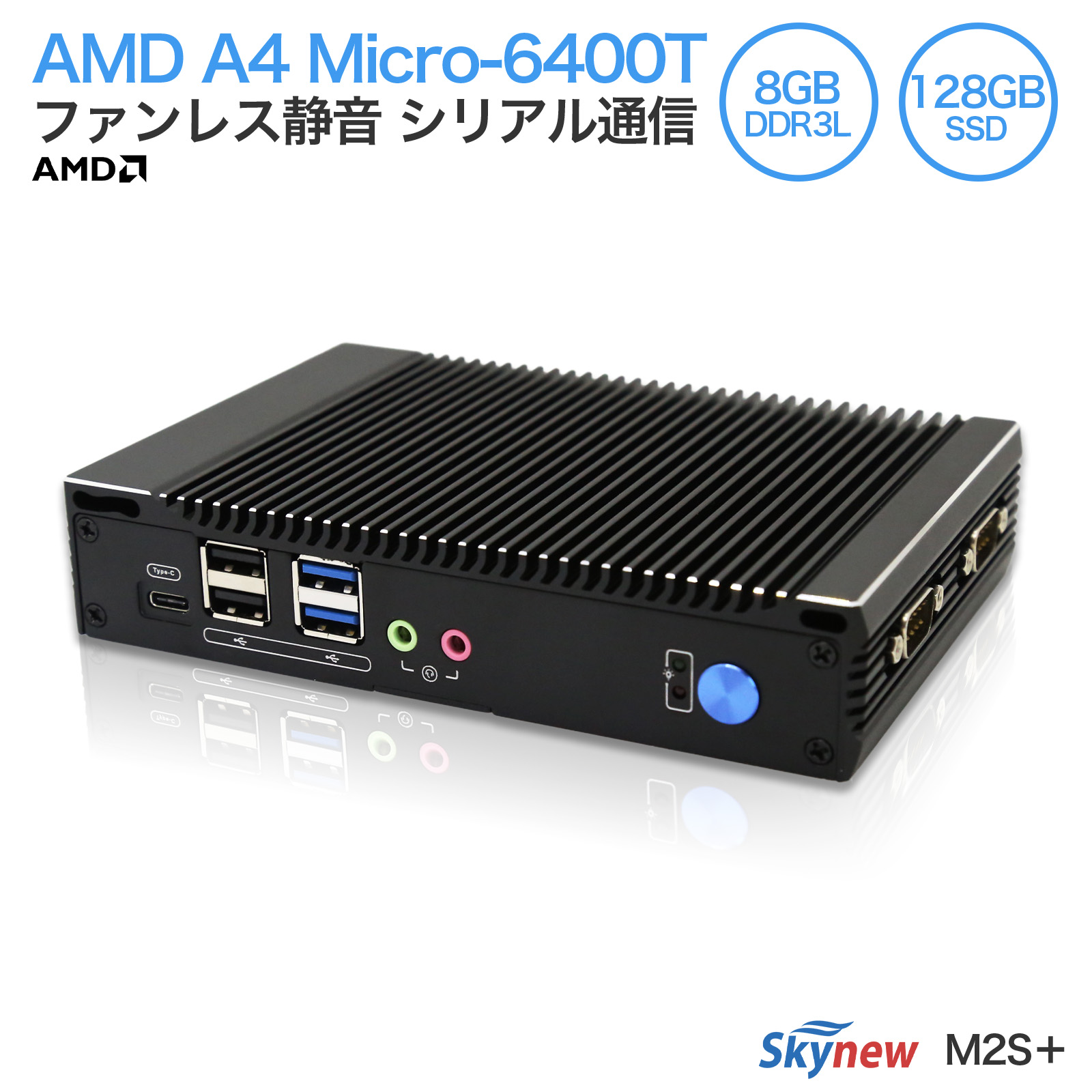
Skynew M2S+の本体。
設置場所とケーブルの取り回しを考える際にご覧ください。
OSとアプリの準備
販売仕様はOS非搭載です。
用途に合うOSとアプリを別途準備します。
動画内のOS・アプリは検証用に導入した環境です。
Windows 10 Home・Proの通常サポートは2025年10月14日に終了しました。
M2S+はWindows 11非対応・動作保証対象外です。
以下は当社試験機の測定記録であり、現行Windows環境の導入推奨ではありません。
OSは別途ご準備ください。
試験の段階と、結果を読む条件
試験機1台の記録です。
正式な合否と、事前確認・複合の対象外・冷却条件を別枠で整理します。
| 段階 | 今回の確認範囲 |
|---|---|
| 事前確認 | 初回3DにFAIL記録。追加確認後に正式試験へ |
| 正式単独5項目 | CPU・メモリ・2D・3D・SSD |
| 12時間複合 | CPU・メモリ・2Dのみ |
正式試験の判定
- 単独5項目と複合3項目の正式判定はPASS・エラー0。
- 複合試験は12時間00分02秒。
別に確認する制約
- 初回の短時間3D事前確認は、操作0・No operations during test period・FAILを記録。正式3Dの合格と区別し、原因は特定していません。
- 室温は未測定、補助冷却の撤去は未確認。
- SSD単独はテストファイルへの読み書き。全容量・寿命の評価ではありません。
導入前に確認すること
- □ 業務アプリに必要なOSの版・ライセンス・保守要件を確認する。
- □ 3D処理とストレージ書込み量を把握する。
- □ 採用する周辺機器のドライバー・互換性を確認する。
- □ 周囲温度・通風・設置方向・補助冷却の有無を決める。
- □ 本番配置と運用時間で事前評価する。
対応する紹介動画
実機の動作と用途の構成例を動画で紹介します。
実測・模擬データ・用途イメージの違いは、以下の各項目で説明します。
Windows 10 Proの負荷試験と冷却条件を動画で確認する
動画のチャプターから見る
試験機とソフトウェア
| 項目 | 試験ログの構成 |
|---|---|
| 対象 | 128GB SSD搭載のM2S+ 1台 |
| OS | Windows 10 Professional Edition 64-bit、build 19045 |
| CPU | AMD A4 Micro-6400T APU、4コア/4スレッド |
| グラフィックス | AMD Radeon R3 Graphics |
| ドライバー | ログ表記18.12.2、日付12-6-2018 |
| メモリ | DDR3 8GB 1600、非ECC。OS認識7,114 MB、約6.95 GiB |
| SSDと試験ボリューム | 128GB SSD、SATA。C:、NTFS、ログ表示118.55 GB |
| BIOS | American Megatrends Inc. 4.6.5、03/27/2023 |
| 画面 | 1920×1080、32-bit |
| 負荷ソフト | PassMark BurnInTest 11.1.1003 x86-64 |
| SMART取得 | smartctl 7.5 SVN r5714 |
表は試験した1台の構成です。
搭載メモリとOSが利用できる容量、ソフトウェア上のGB表示とGiB表示を分けて記載しています。
| 単独試験の負荷設定 | 報告書に記載された条件 |
|---|---|
| 3D描画 | 描画設定800×600、デューティ比50。画面表示の1920×1080とは別の設定 |
| SSD読み書き | C:容量の1%設定のテストファイル、binary1、FILE 1、BLOCK 512、デューティ比5、SMART有効 |
これらは負荷ソフトに指定した条件です。
3DをフルHDで実行した結果や、SSDの全容量を検査した結果ではありません。
デューティ比もOS上の実測使用率とは別の値です。
事前確認の失敗と再確認
SSDの独立短時間自己診断を行い、2026年9月25日20:34:33に合格を確認しました。
その後の初回3D事前確認は、30秒設定、ログ上32秒で操作0となり、「No operations during test period」、FAIL、エラー1を記録しました。
この時点では本試験へ進まず、3D確認を3分設定へ延長しています。
追加3D確認は3分02秒、6サイクル、1,075操作、エラー0で完了しました。
追加SSD確認とCPU・メモリ・2Dの確認も行い、合格確認後に5分間待機して正式試験を開始しています。
初回の失敗と追加確認の合格は、正式3D試験と分けた経過です。
操作未完了になった原因は、この記録だけでは特定していません。
単独5項目と複合試験の結果
| 工程 | 実開始から終了 日本時間 | ソフトウェア記録時間 | 結果 |
|---|---|---|---|
| CPU | 9月25日20:55:11~21:25:11 | 30分01秒 | 121サイクル、PASS、エラー0 |
| メモリ | 9月25日21:26:28~21:56:29 | 30分01秒 | 24サイクル、PASS、エラー0 |
| 2D描画 | 9月25日21:57:48~22:07:49 | 10分01秒 | 28サイクル、PASS、エラー0 |
| 3D描画 | 9月25日22:09:09~22:19:12 | 10分03秒 | 20サイクル、PASS、エラー0 |
| SSD読み書き | 9月25日22:20:39~22:40:40 | 20分01秒 | 2サイクル、PASS、エラー0 |
| CPU・メモリ・2D複合 | 9月25日22:41:59~26日10:42:01 | 12時間00分02秒 | 3項目ともPASS、エラー0 |
開始時刻はMain tests started、終了はTest Stop time、所要時間はソフトウェアの記録値を保持しています。
時刻表示の差と所要時間が一致しない項目は、ログの記録上の差です。
工程間には記録と起動準備があり、全体の経過を一本の連続負荷時間として扱いません。
SSDは20分または最大5サイクルの終了条件でした。
実際には20分01秒で時間上限に達し、2サイクルで終了しています。
5サイクル完了、SSD全容量の検査、生ディスク全域の検査を意味しません。
12時間複合試験に含む負荷と含まない負荷
複合試験はCPU・メモリ・2Dを同時に実行したものです。
デューティ比はCPU70、メモリ50、2D30で、720分を設定しています。
デューティ比はソフトへの負荷設定で、実測CPU使用率やメモリ使用率と一致する値ではありません。
12時間複合試験には、連続3D負荷と継続的なSSD書き込み負荷を含めていません。
3DとSSDは前段の単独試験で確認しています。
各負荷の範囲は工程表のとおりです。
| 複合試験のテスト | サイクル数 | 確定結果 |
|---|---|---|
| CPU | 2,920 | PASS、エラー0 |
| Memory RAM | 387 | PASS、エラー0 |
| 2D Graphics | 1,983 | PASS、エラー0 |
12時間の実測値と録画区間の区別
| 指標 | 最小 | 平均 | 最大 |
|---|---|---|---|
| CPU温度 | 48.00℃ | 49.99℃ | 52.00℃ |
| SSD温度 | 48.00℃ | 48.00℃ | 48.00℃ |
| GPU温度 | 47.00℃ | 50.05℃ | 54.00℃ |
| CPU使用率 | 0.00% | 50.48% | 100.00% |
| 使用メモリ | 1.93 GiB | 6.44 GiB | 6.82 GiB |
| メモリ使用率 | 27.81% | 92.67% | 98.16% |
上表は録画区間を含む全有効サンプルの統計です。
複合試験の全サンプルは8,568件で、CPU温度は1件欠測、SSD温度は欠測0件です。
GPU温度も無効値を除くため、有効数は指標によって異なります。
最大採取間隔は14.34秒です。
欠測を0や直前値で埋めていません。
| CPU使用率の区分 | サンプル数 | 平均 |
|---|---|---|
| 非録画 | 8,548 | 50.39% |
| 録画 | 20 | 91.30% |
動画で紹介する非録画時のCPU平均50.39%は、全区間平均50.48%とは集計対象が異なります。
録画は同じ機器に追加負荷となりますが、録画区間は限られた時点に偏るため、平均差を録画だけの因果効果としてそのまま評価することはできません。
SMARTと監視記録の結果を読む
試験前後のSMART比較では、最終総合状態はPASSED、smartctl終了コードは0でした。
代替処理済みセクタとUDMA CRCエラーはいずれも0から0で、増加は認められませんでした。
比較は独立短時間自己診断後の記録と、本試験終了後の記録を使用しており、追加事前確認なども差分期間に含みます。
SMARTのPASSEDは、その時点の自己診断結果です。
読み書き属性はRAW単位が未確認のため、GBやTBへ換算せずに評価しています。
監視データの読み取りでは、全工程で一時的なファイル競合等に対する自動再試行45件が記録されています。
これらは負荷ソフトが検出した本試験エラーとは別です。
正式試験のエラー0を、事前確認・記録系を含むすべての事象が0だったという意味にはしていません。
冷却条件とWindowsの保守要件
室温は未測定で、補助冷却の撤去も未確認です。
そのため自然空冷だけの耐久試験とは区別します。
CPUの48~52℃は内部センサーの記録です。
実際の設置では、周囲温度と通風・冷却方法を決め、その配置で動作を確認します。
本結果は1台・記載構成の結果です。
冷機始動、SSD寿命、停電耐性、すべての端子や無線機能、異なるアプリの動作は対象外です。
Windows 10 Proは検証用に導入した環境です。
Windows 10 Home・Proの通常サポートは2025年10月14日に終了しています。
運用するOSのライセンス、利用可能な保守制度、セキュリティ要件を別途確認してください。
M2S+はWindows 11非対応・動作保証対象外です。
業務端末の設置とOS・周辺機器の準備
既存Windows業務端末の更新では、最初に業務アプリが必要とするOSのエディションと保守・セキュリティ要件を決めます。
カウンター下や机の脇へ置く場合は本体を覆わず、周辺機器のケーブルを抜き差しでき、放熱を妨げない位置にします。
- OSのライセンス、利用可能な保守制度とセキュリティ要件を整理します。
- 業務アプリの3D処理とストレージ書き込み量を把握します。
- 使う周辺機器のドライバーと互換性を確認します。
- 周囲温度、通風、設置方向、補助冷却の有無と運用時間を決め、実際の配置で動作を確認します。
本体保証と連続稼働
ファンレスのM2S+は、24時間連続稼働でも製品本体の保証対象です。
保証期間・その他の条件は商品ごとの保証規定に従います。
記録と仕様の基準日
Skynewの社内実機検証記録(2026年9月26日)と対応動画。
掲載情報の基準日:2026年10月2日。
試験日は本文の条件表に記載しています。
導入相談と製品仕様の確認
ご自身の用途に合う小型PCをお探しの場合は、用途を添えてSkynewの公式窓口へお問い合わせください。
使用予定のOS・アプリ、接続機器、台数、設置環境は、分かる範囲でお知らせいただければ結構です。
M2S+以外の機種選定についてもお問い合わせいただけます。
M2S+の起動設定を使い方に合わせる
Windowsで表示・通信アプリを使う端末では、毎朝のRTC起動や手元のUSB機器からの起動を設置場所に合わせて選べます。
以下はWindows負荷試験とは別に、M2S+専用説明書で確認した手順です。
BIOSを開く:Delキーと有線キーボード
M2S+では、起動直後にDelキーを繰り返し押すとBIOS設定画面が開きます。
有線USBキーボードを用意すると、OS起動前の操作を進めやすくなります。
Bluetooth・無線キーボードでは入力できない場合があります。
以下の電源管理設定は、Advanced → Advanced Power Managementを開いて行います。
変更後はF10 → Save Configuration and Reset → YESで保存し、再起動します。
作業中のファイルを保存してから設定し、変更した項目を控えておくと運用担当者間で共有できます。
毎日決まった時刻に起動:RTCアラーム
RTC(Real-Time Clock)は本体の時計です。
M2S+はWakeup By RTCをFixed timeにし、Enterで確定することで時刻指定の自動起動を設定できます。
- BIOSの時計を確認し、Wakeup By RTCのDisableをFixed timeへ変更します。
- Alarm Dayを0にすると毎日の指定になります。
1~31は毎月その日付です。 - Alarm Hour(0~23)、Alarm Minute・Alarm Second(各0~59)を入力します。
毎朝8時30分なら、Day=0、Hour=8、Minute=30、Second=0です。 - F10で保存して再起動します。
電源を接続した状態で、設定時刻にPCが起動する構成を整えます。
使い方の例:受付の案内モニターを開店前に起動する場合に役立ちます。
表示アプリの自動起動もOS側で組み合わせれば、朝の準備をまとめられます。
RTCの設定は自動終了やアプリ起動の設定とは別です。
通電開始・復電で起動:ACリカバリー
ACリカバリー/Power Recoveryは、電源が供給されたときに本体を起動する機能です。
Restore On AC Power LossをPower OnにしてEnterで確定し、F10で保存します。
通電しても自動起動させない運用ではPower Offを選びます。
現行のOSなしモデルは、出荷時から通電時自動起動が有効です(説明書1・3・6ページ)。
例えば施設の情報表示端末で、電源が復旧した後の起動操作を自動化できます。
業務サービスや表示アプリの再開はOS側でも設定します。
停電中の電力供給・データ保護にはUPS(無停電電源装置)など別の対策を組み合わせます。
LAN経由で起動:Wake-on-LAN(WoL)
WoLは、ネットワーク側からMagic Packet(起動用パケット)を送り、離れた場所からPCを起動する仕組みです。
M2S+のBIOSではWake On LANをEnabledにしてF10で保存します。
出荷時は有効です。
使用しない運用ではDisabledにします。
使い方の例:事務所の機器棚にあるPCを、同じ社内LANの管理端末から保守作業前に起動する構成です。
有線LANと電源を接続し、対象LANアダプターのMACアドレスを送信先として準備します。
OS・LANドライバー側のWoL設定と、送信側からパケットが届くネットワーク構成も整えます。
説明書で確認できる手順はBIOS側の有効/無効設定です。
WindowsとUbuntuではOS側の設定画面・項目が異なるため、同じ操作名を流用しません。
別拠点からVPN経由で起動する場合は、停止中の対象PCとは別に、稼働中のVPNゲートウェイや社内LAN側の中継端末を用意します。
起動先を選ぶ:F11のブートメニュー
ブート(boot)はOSを読み込んで起動すること、ブートプライオリティは起動デバイスの優先順位を指します。
M2S+の専用説明書では、起動直後にF11キーを繰り返し押して起動デバイス選択画面を開く手順が案内されています。
OS導入時は一覧からインストールUSBを選びます。
使い方の例:Ubuntuの導入USBや保守用メディアから起動したいときに便利です。
BIOS設定画面を開くDelキーとは使い分けます。
説明書4ページは「起動デバイス選択」、7ページは「起動順位の変更」という見出しですが、案内するキーはいずれもF11です。
常用の起動順位を保存するBIOS項目・変更手順は、この説明書には掲載されていません。
そのため、ここでは確認済みの起動先選択操作を紹介しています。
手元のUSB機器から起動:Wakeup by USB KB/MS
KB=Keyboard(キーボード)、MS=Mouse(マウス)です。
M2S+ではWakeup by USB KB/MSをEnabledに変更してF10で保存します。
出荷時は無効(Disabled)です。
使い方の例:モニター背面に取り付けたPCで、本体の電源ボタンへ手を伸ばす代わりに、手元の対応USBキーボード/マウスから起動する構成に役立ちます。
どの入力操作で起動するか、対応USB機器の挙動は導入時に確認します。
これはUSBメモリからOSを読み込む「USBブート」とは異なる機能です。
この機能を使うと、シャットダウン後も電源プラグを接続している間はUSB接続機器へ通電します。
周辺機器を待機状態で使う設置に合わせて選べます。
起動設定のよくある質問
DelとF11はどう使い分けますか?
DelはBIOSの設定画面、F11は起動デバイスを選ぶ画面を開きます。
OS導入用USBを選ぶときはF11を使います。
恒久的な起動順位保存の具体的な項目は専用説明書に未掲載です。
RTCで業務アプリも自動で開けますか?
RTCが担当するのは本体の時刻指定起動です。
OSの起動後に表示アプリや業務サービスを開始する設定を組み合わせると、日々の準備を自動化する構成を作れます。
WoLはBIOSを有効にするだけで使えますか?
有線LAN・電源接続に加え、OSとLANドライバー側の設定、MACアドレスを使う送信側、パケットが届く経路を組み合わせます。
別拠点からVPNで使う場合は、停止中の対象PCとは別の稼働中ゲートウェイを用意します。
上記はM2S+専用説明書の設定案内に基づく解説です。
本記事の負荷試験・OS導入記録とは別に整理しています。
説明書照合日:2026年10月5日。
Skynew公式 M2S+専用説明書(BIOS設定7ページ)を読む →
接続・運用条件を比較する関連記事
接続端子や起動方法を別機種と比較できます。
各記事のOS・仕様・保証条件は、紹介する機種に適用されます。
企画・検証:株式会社真善美(ビーベストショップ)
Skynew公式サイト
企業サイト
Skynew公式ブログでは、小型PCの接続方法や運用のコツを紹介しています。
次の設備更新にも役立つ記事を読者登録でお受け取りください。
